オリジナルデザインのQRコード作成・生成
カスタマイズ可能なQRコードのデザインと作成、大量データのQRコードへの変換、ビットマップ形式およびベクター形式での出力
本ソフトウェアは、誰でも簡単な操作で、独自のビジュアルデザインや従来のグラフィック要素を取り入れたQRコードを効率的に作成できるように開発されています。生成したQRコードをプロモーションに活用することで、企業、ウェブサイト、オンラインサービス、企業のマーケティング活動に新たな可能性をもたらします。
専用の編集機能に加え、数百種類のグラフィック要素、テンプレート、カラーパレットを利用することで、独自のデザインで視認性の高いQRコードを数回のクリックで作成できます。Windows上で単独動作するVisual QR Code Designerは、大量のユーザーデータをQRコードに一括変換する機能も備えています。高解像度のラスター画像と、拡大しても画質が劣化しないベクター形式により、高品質な出力を実現します。
独自のデザインのQRコードを作成
本ソフトウェアは、グラフィックデザイナー、ウェブ開発者、マーケティング担当者、エンジニア向けに特化した機能を提供する、クリエイティブなQRコード作成・デザインソフトウェアです。独自のデザインのQRコードを効率的に作成できます。
ビジュアルデザインを支援するテンプレートとカラーパレット
あらかじめ用意されたQRコードテンプレート、調和の取れたカラーパレット、構造的な図形モジュールにより、デザイン作業をスムーズに進められます。グラフィック制作会社では、参考資料用PDFのエクスポート機能をプレゼンテーション資料の作成にも活用できます。
一括データ処理
個別のデータをスキャン可能な2次元コードに変換する機能に加え、大量データの一括処理にも対応しています。一度の作業で数百件のデータを処理し、QRコードをまとめて生成できます。
高解像度のビットマップ形式およびベクター形式での出力
QRコードの用途に応じて、ビットマップ画像またはベクター形式の出力ファイルを選択できます。一括処理時の統一されたファイル名に加え、複数ページのPDF出力にも対応しています。
本ソフトウェアは、クリエイティブな制作に携わる方、ウェブデザイナー、グラフィックデザイナー、マーケティング担当者、エンジニアリング企業などに適した、革新的なQRコード作成・デザインアプリケーションです。製品、ウェブサイト、オンラインでの情報共有、場所、イベント、レストラン、ホテルなどのサービスや、Wi-Fi接続情報を現代的な形式で表示するために活用できます。Visual QR Code Designerは、単純なデータ構造だけでなく、大量のデータも一括処理でQRコードに変換できます。さらに、操作しやすい参考カタログをPDF形式でエクスポートする機能を備え、デザイン会社や制作スタジオによるQRコード制作実績の紹介にも役立ちます。
広告やマーケティングの分野では、目を引く、従来とは異なる魅力的なデザインのQRコードを活用することが、ますます重要になっています。本ソフトウェアは、オリジナルデザインのQRコードをできるだけ簡単に作成できるように開発されました。自由にカスタマイズできるQRコードのデザインと生成を支援する機能として、いつでも利用できる100種類以上のテンプレートや、幅広い用途に対応するカラーパレットを備えています。本ソフトウェアは、内部・外部を問わず生成AIサービスを使用せず、信頼性の高い独自のQRコード生成エンジンと従来型のWindowsデスクトップ技術に基づいて動作します。そのため、高速な処理、低コストで効率的な運用を実現します。また、ローカル環境で動作するため、データのプライバシー保護とセキュリティを高い水準で確保できます。
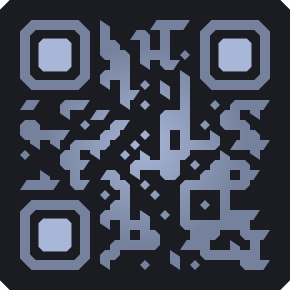
オリジナルデザインのQRコードをソフトウェアで作成
QRコードデザインアプリの機能と活用分野
このソフトウェアは、専用のツールセットを使用して、誰でも簡単かつ迅速に独自のデザインのQRコードを設計・生成できるように開発されました。QRコードは、ウェブサイト、新聞・雑誌、広告、ポスター、レストランのメニュー、パンフレット、製品パッケージなど、さまざまな広告媒体で広く利用されています。ほとんどのスマートフォンやその他のモバイル端末には、QRコードを読み取るためのハードウェアおよびソフトウェアが標準搭載されており、いつでもどこでも利用できます。
このように常時利用できるQRコードの読み取り機能は、広告業界の専門家によって早くから注目されていました。技術の進歩により、高解像度の光学機器を搭載したモバイル端末は、標準的なデザインとは異なるQRコードも問題なく読み取り、数秒以内にデータをデコードできるようになりました。こうした端末の普及と技術の発展により、独自のデザインのQRコードを積極的に活用する企業や製品、ブランドにとって、大きな広告効果が期待できるようになりました。
グラフィックデザイナー、ウェブ開発者、マーケティング担当者は、常に新しく効果的なソリューションを求めています。Windows上で単独動作するVisual QR Code Designerは、そのニーズに応えるアプリケーションです。標準的なデザインから独自のビジュアルデザインまで、さまざまなQRコードを生成できます。製造業や産業分野のニーズにも対応し、大量のデータをQRコードに一括変換する機能を備えています。つまり、一連のデータ項目を1回の作業セッション内で順次処理できるため、グラフィック上の特徴を統一しながら情報内容の異なる大量のQRコードを、迅速かつ効率的に生成できます。
情報を伝えるQRコード
QRコード(Quick Response Code)または二次元コードという名称と技術は、1990年代半ばにDenso Wave社によって発表されました。当初の目的は、日本の製造業における生産工程や自動化を効率化することでした。しかし、QRコードが産業分野に導入されて以来、インターネットや携帯電話、その他のスマートモバイルデバイスが急速に普及し、用途も大幅に広がったことで、現在では、チラシ、メディア、製品パッケージ、各種案内、ウェブサイト、行政機関、ホテルのインフォメーションカウンター、劇場のプログラム、学校、医療機関、駅、空港、メニュー、NFC決済、クーポン、広告、映画のポスターなど、さまざまな場所や媒体で特徴的な外観のQRコードを日常的に目にするようになりました。
グラフィック制作会社、ウェブ開発者、デザイナー、エンジニア、広告会社など、標準的または独自のデザインのQRコード作成や大量のデータのコード化を扱う事業者にとって、QRコードのスタイルコンセプトの設計は重要な業務の一つです。Visual QR Code Designerは、こうした作業を支援する専用ソフトウェア機能を提供します。
インタラクティブなQRコードデザイナー
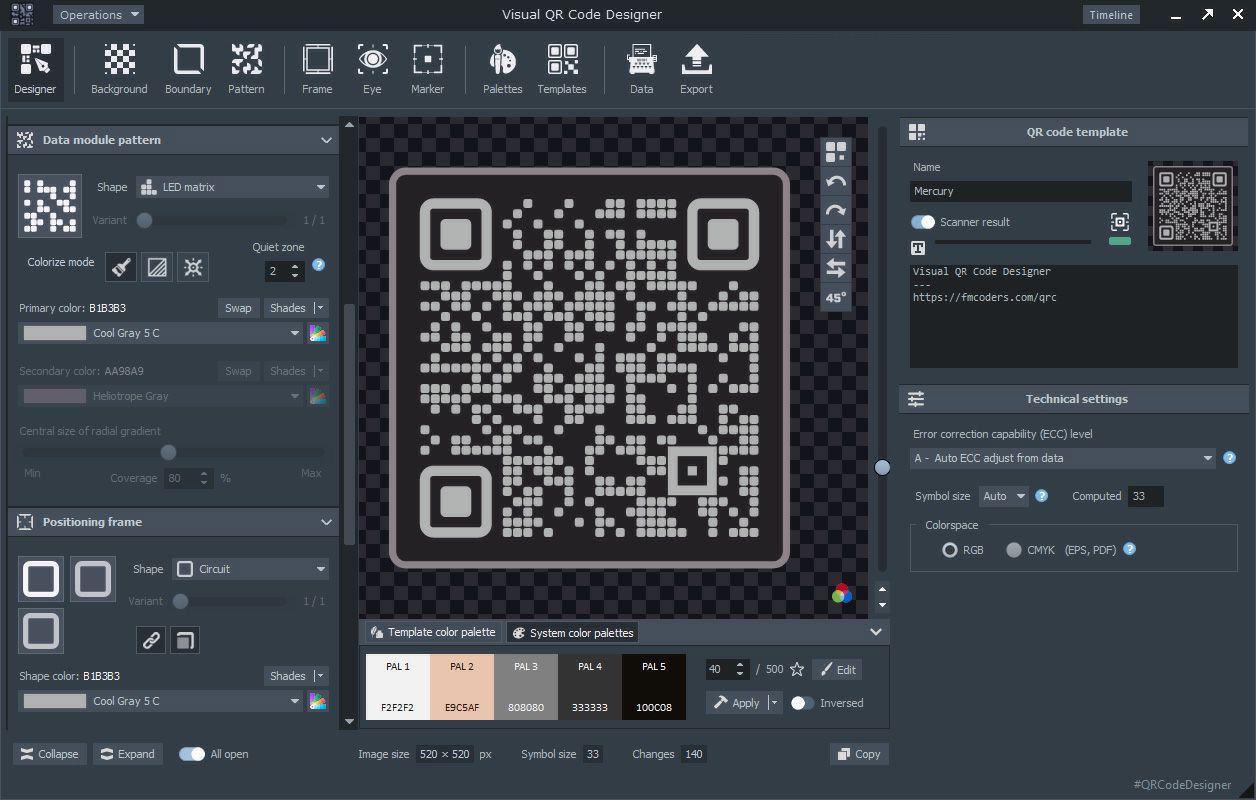
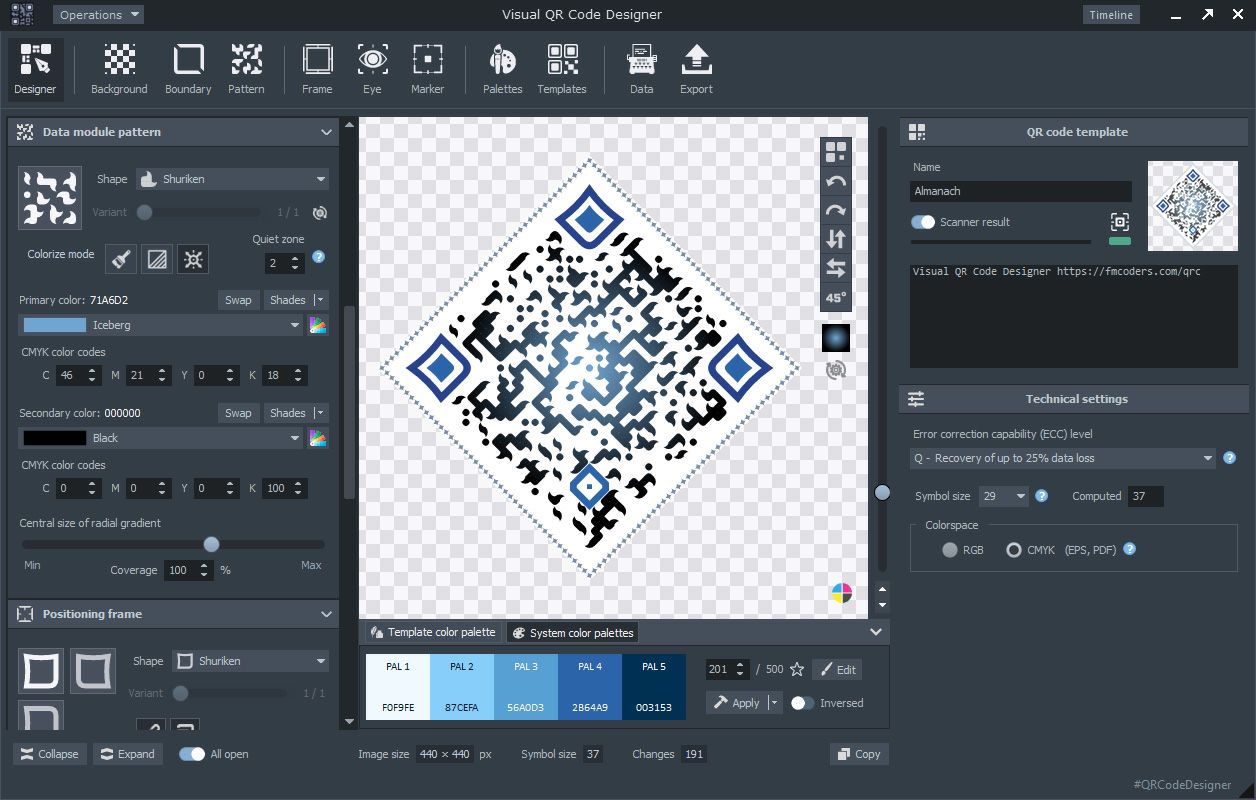
QRコードを作成するためのソフトウェアのデザインパネルには、モジュール式のブロックが配置されており、QRコードを構成する各要素の視覚的な属性を設定できます。デザイン画面の中央には、リアルタイムで編集されるQRコードが表示されます。編集内容は即座に画面へ反映され、タイムライン機能に加え、バックグラウンドで動作し、状態表示インジケーターとしても機能するQRコードスキャナーによって、編集作業をより効率的に進められます。さらに、テンプレート形状の変形(回転、反転)を適用することで、完成したデザインに視覚的な変化を加え、従来とは異なる外観のQRコードを作成できます。各モジュールでは、構成要素のパターン、色、回転角度、表示・非表示、グラデーション、色調を個別に設定できます。デザイン画面には技術設定も用意されており、シンボルサイズ、ECCレベル(誤り訂正能力:Error Correction Capability)、出力色空間(RGBまたはCMYK)を指定できます。
オリジナルデザインのためのカラーパレット
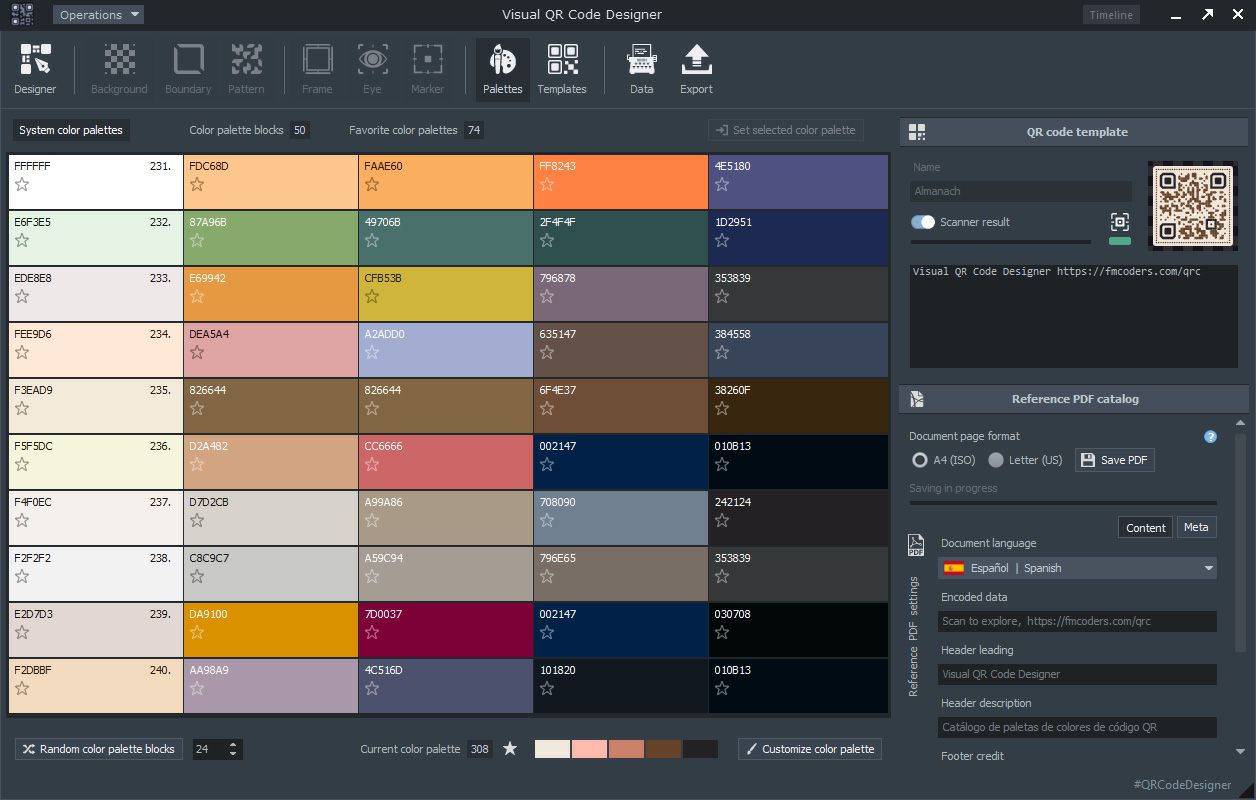
用途や表示環境に応じて、500種類の自由に編集できるカラーパレットから、作成するQRコードの配色を選択できます。標準の白地に黒いデータ領域という配色だけでなく、ソフトウェアにあらかじめ用意されたカラーパレットを使用して、編集対象のQRコードの外観をいつでも変更できます。各カラーパレットは5色のグループで構成され、パレット一覧では明るさの高い順に表示されます。クリックして選択したパレットはパレットエディターでカスタマイズでき、ダブルクリックすると、その色がQRコードテンプレートの現在のパレットとして適用されます。画面下部の左側にあるフィールドを使用すると、10個ずつのパレットブロックを手動で切り替えられます。また、ランダム生成ボタンを使用して別のブロックへ移動することもできます。星アイコンをクリックすると、選択したパレットをお気に入りに登録できます。編集画面では、ボタン一つで色の明るさに基づく並び順を逆転できるため、テンプレートのライトテーマとダークテーマを簡単に反転できます。
すぐに使えるQRコードテンプレート
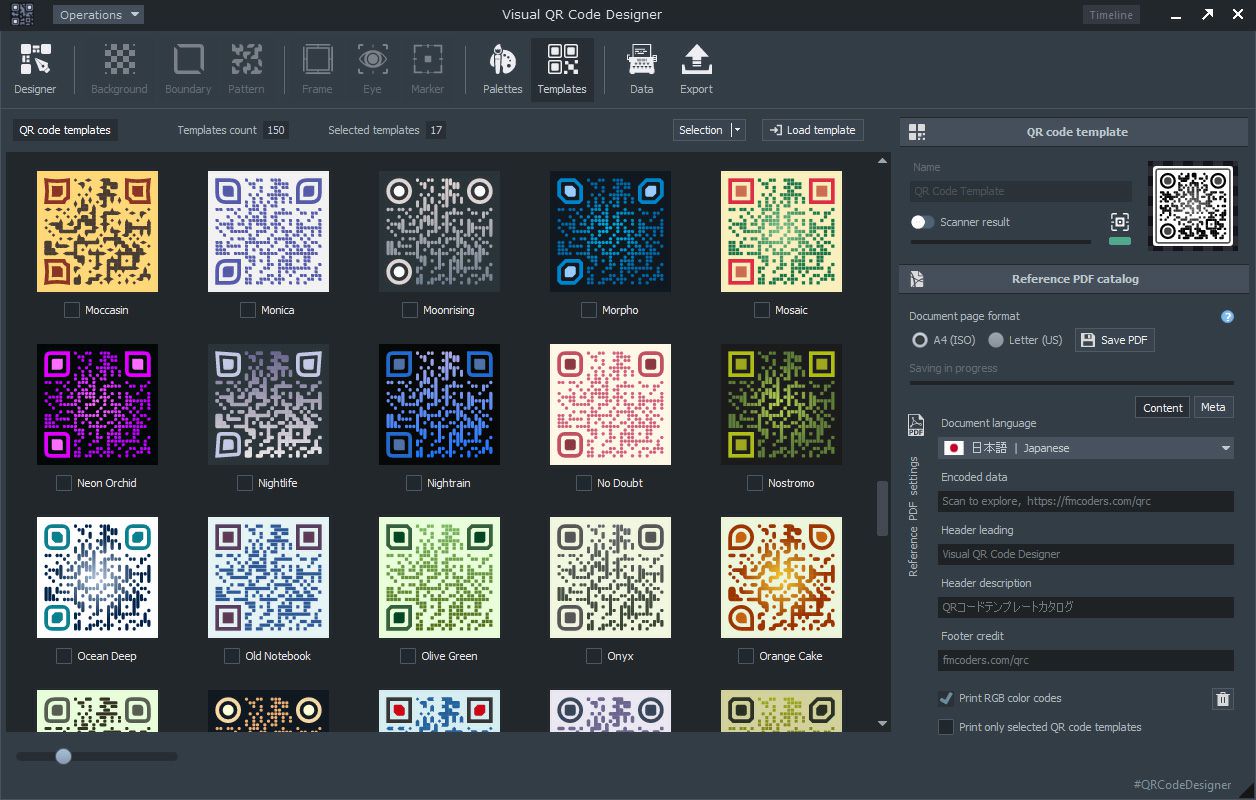
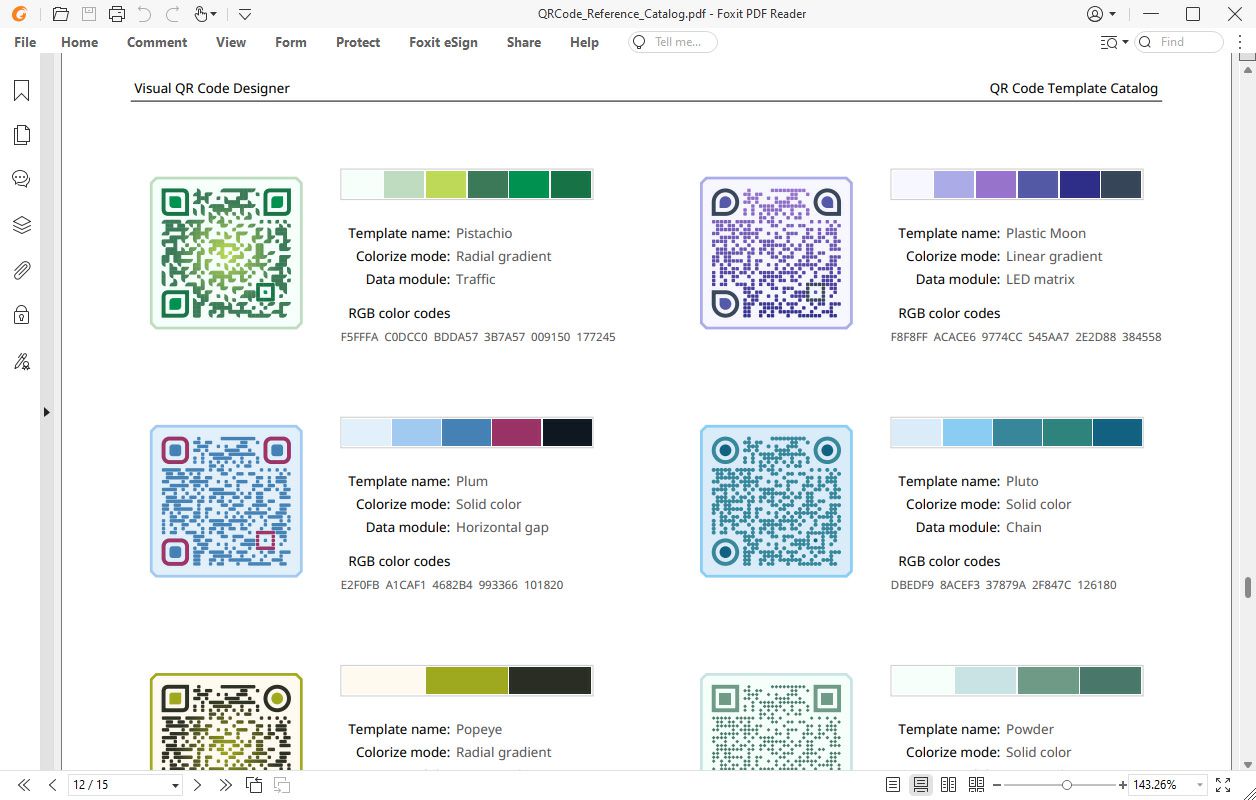
ソフトウェアには、ライトテーマとダークテーマを含む約150種類のQRコードテンプレートがあらかじめ用意されており、すぐに利用できます。用途、設置場所、機能に応じたさまざまなデザインの組み込みQRコードテンプレートを、スクロール可能なテンプレート選択パネルから選択できます。プレビュー領域には、名前順に整理された多数のQRコードテンプレートが表示され、選択、保存、読み込みなどの基本操作を実行できます。選択したテンプレートはプログラム内で個別に管理され、後で< purple>参照カタログのドキュメントファイルを作成する際に利用できます。テンプレートはベクター形式でレンダリングされるため、常に高い解像度と品質で表示されます。また、スライダーを使ってプレビューサイズを自由に調整できます。ダブルクリックで選択した組み込みQRコードテンプレートをデザインパネルに読み込むと、初期デザインを基に編集を開始し、各モジュールの外観をカスタマイズできます。
用途別のデータタイプ
標準的なものとは異なる独自デザインのQRコードを作成する機能に加え、このアプリケーションでは、特定の用途向けに専用データをQRコードに変換することもできます。これは、ソフトウェアのQRコード生成機能の基本的な要素の一つです。コード化するデータタイプごとに必要な情報が異なるため、データ構造もそれぞれ異なります。タイプを選択するボタンをクリックすると、データ構造のパラメーターを設定・入力するための専用フォームが画面に表示されます。選択したタイプによって用途も決まり、ウェブサイトのURL、プレーンテキスト、ソーシャルメディアへの共有、メッセージングアプリ、メール送信、電話番号宛てのSMS、公開Wi-Fiへの接続、暗号資産の取引、位置情報に基づく地図座標、イベントや予定の登録、vCard形式の電子名刺など、さまざまなデータをQRコードに変換できます。各データタイプの用途や適切な入力方法については、プログラムのサイドバーに表示される説明文を参照できます。
データの一括QRコード変換
製造、商取引、物流など、業務プロセスの運用上、多数のQRコードが必要となる分野では、一般的なユーザーデータやその他の情報を大量にQRコードへ変換する必要があります。ソフトウェアのQRコード一括生成機能を使用すると、大量のデータを1回の処理で、統一された外観のQRコードに変換できます。一括処理の入力元には、任意の内容を扱えるシンプルなテキストエディターを使用します。入力欄にデータを1行ずつ入力するか、外部のテキストファイルを読み込むことで、個別にデザインしたQRコードテンプレートのスタイルを適用したコードをまとめて出力できます。エディターでは、各行のデータに適用する改行文字列も設定できます。これにより、1つの入力データを仮想的な改行文字列に基づいて複数行に分割できます。生成されたQRコード内のテキストは、読み取り後に実際の改行として表示されます。
出力ファイル形式のエクスポート
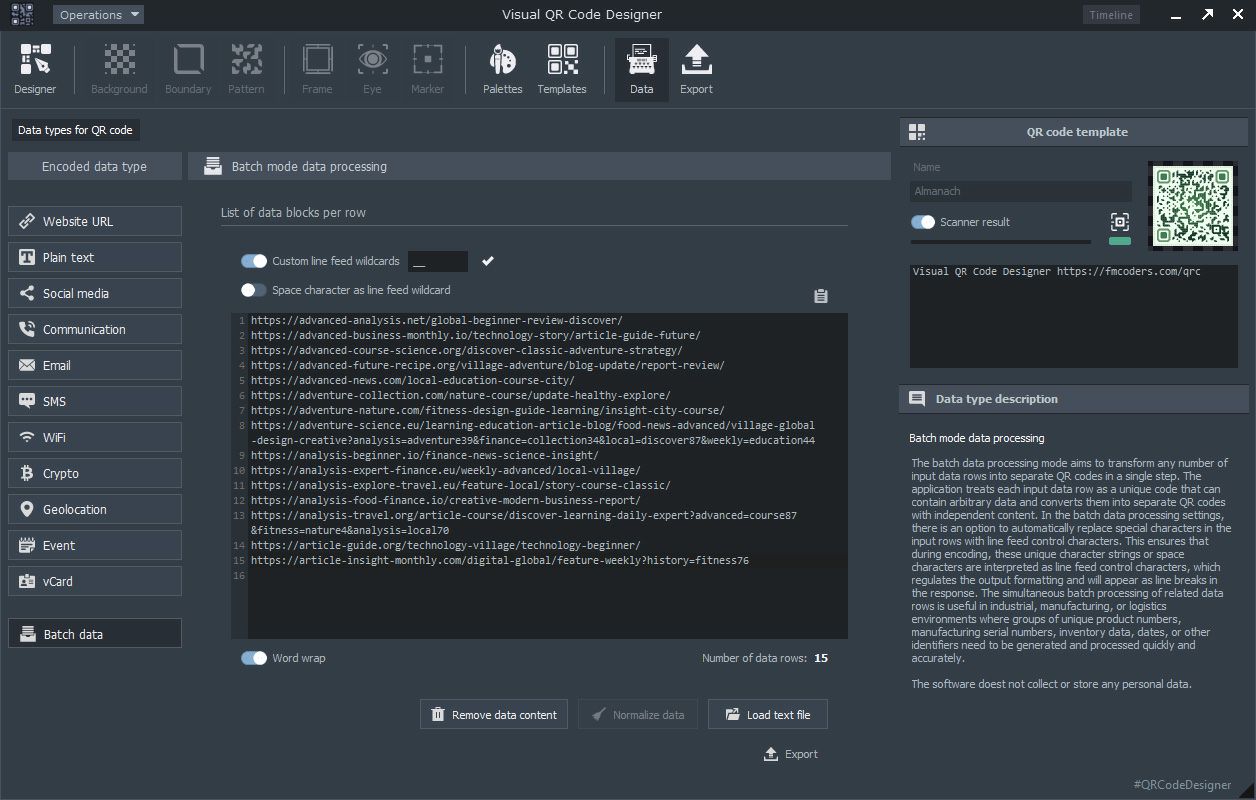
QRコードのエクスポート画面には、対応する出力ファイル形式が主な特性とともに一覧表示されます。URL、SMS、Wi-Fi、位置情報、vCardなどの単純なデータ構造を扱うモードと、一括データ処理モードを切り替えると、ソフトウェアの動作もそれに応じて変化します。利用可能な出力形式は、ソフトウェアのライセンスに応じて制限されます。通常のエクスポート機能では、必要に応じて複数のファイル形式を同時に選択できます。また、QRコードを含むファイルを形式別のサブフォルダーに保存するオプションや、エクスポート対象のファイルをまとめたZIP圧縮ファイルを作成する機能も利用できます。一括QRコード生成時には、エクスポートパネルで出力ファイル名の設定(ファイル名テスター)を使用でき、ファイル名の規則を統一できます。PDF形式のエクスポート設定では、任意のパスワード、複数ページのドキュメント、指定可能な用紙サイズなど、PDF固有の機能に対応するため、サイドバーにPDF設定モジュールが表示されます。
QRコード参照カタログ
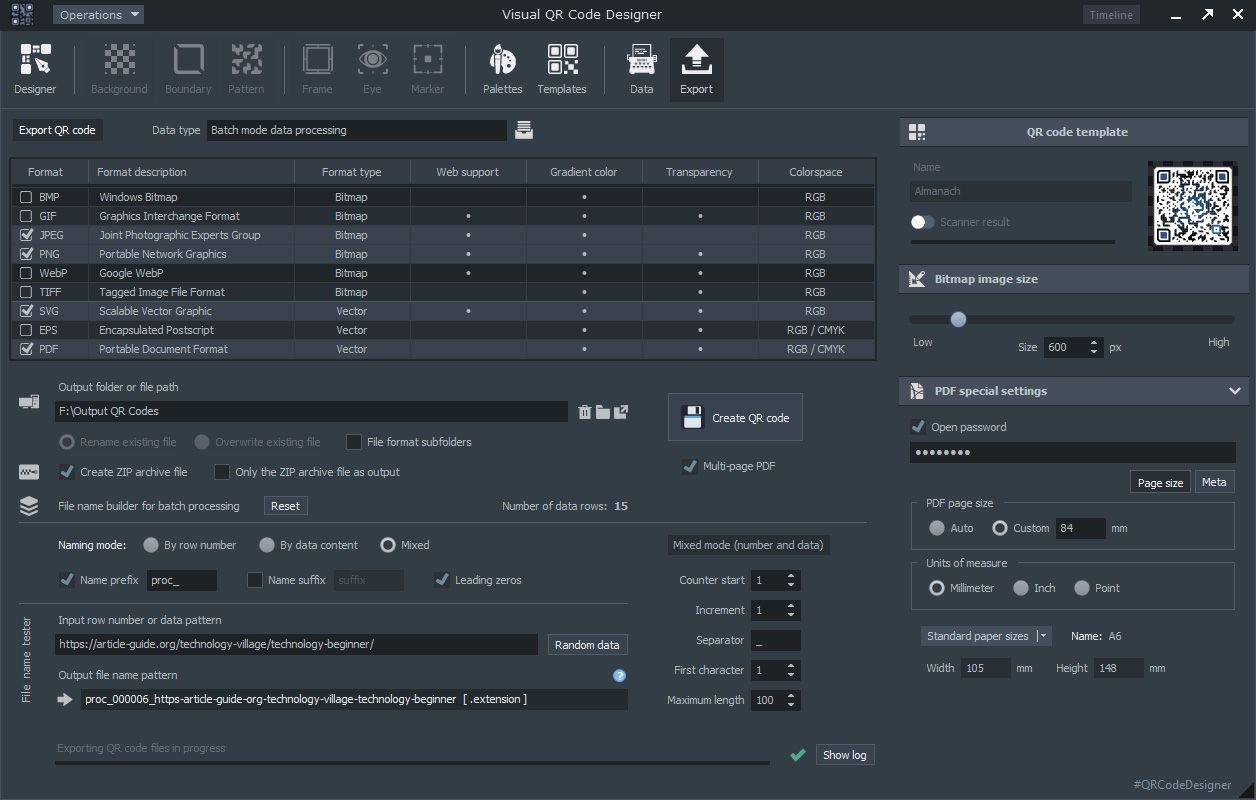
すぐに使用できるテンプレートやカラーパレットで利用できる便利な機能の一つが、ドキュメント内のテキストについて多数の言語に対応したQRコード参照カタログです。ドキュメントファイルの作成に必要なコントロールは、画面右側のモジュールパネルに配置されています。カタログはPDFファイルとして出力され、グラフィック制作会社などが、Visual QR Code Designerで作成したQRコードの制作実績をアルバム形式でまとめたポートフォリオを、ボタン一つで顧客向けに作成できます。カタログには、選択したQRコードテンプレート、追加のグラフィック要素、または選択したカラーパレットのコレクションを収録できます。現在のテンプレートに対応するスタイルを適用したQRコードを番号付きの一覧として提示することで、顧客は独自のQRコードのコンセプトに合ったベースデザインを選択できます。
QRコード生成のためのビジュアルデザイン手順
クリエイティブなデザイン・生成プロセスの操作
プロフェッショナル向けQRコードデザイン
独自のデザインのQRコードを設計する際には、まず、後の使用目的と利用環境を考慮し、明確にすることが重要です。できるだけミニマルなデザインを心がけ、適切なスタイルと構成を選択することで、優れたマーケティング効果が期待できます。
構造モジュールのカスタマイズ
基本となるデザインが決まったら、QRコードを構成する各要素のスタイルを、当初のデザインコンセプトに合わせて調整します。細部が重要なため、モジュールの設定は少しずつ変更することをお勧めします。ソフトウェアのタイムライン機能を使えば、過去に行った変更を確認できます。
出力形式へのエクスポート
テンプレートのビジュアルデザインが完成したら、エンコードするデータの種類を選択し、対象の情報に応じて入力フォームにデータを入力します。その後、インタラクティブで操作しやすい設定パネルを使用して、独自のスタイルと正確なデータを備えたQRコードを、適切な出力ファイル形式にエクスポートできます。
QRコードは、日本のDenso Wave社が開発した特許技術であり、登録商標でもあります。二次元コードとも呼ばれます。二次元コードにはさまざまな種類があり、QRコードもその一種です。視覚的なコード体系の中でも、特に広く普及し、よく利用されている形式です。情報技術、インターネット、携帯電話の普及に伴い、QRコードは産業用途にとどまらず、現実空間と仮想空間の両方で利用されるようになりました。広告業界の専門家、ウェブ開発者、製品メーカー、産業界やビジネス界の関係者は、この実用的で汎用性の高い技術の可能性に早くから注目してきました。標準的なデザインのQRコードが日常的に普及した後、情報を伝達する機能を維持しながら、マーケティング上の大きな利点を備えた独自のデザインのQRコードも広く利用されるようになりました。この分野の学術調査でも、独自のデザインのQRコードが販売促進や広告市場で大きな利点を持つことが示されています。もちろん、従来の外観を持つQRコードも引き続き利用でき、その本来の技術的価値や実用上の機能に変わりはありません。
標準的なデザインのQRコードは、明るい背景に暗い構造要素やデータ要素を配置した外観が一般的です。一方、従来とは異なるビジュアルデザインのQRコードは、色彩、形状、補助的なグラフィック要素などに独自の特徴があり、総称して独自のデザインのQRコードと呼ばれます。こうした特殊なデザインのコードは、見込み顧客の関心を引くスタイリッシュな広告グラフィックとして、マーケティング分野で注目されるようになりました。以前は、専用のQRコードデザイン・生成ソフトウェアが存在しなかったため、技術的な理由から、独自デザインのQRコードを視覚的に設計・生成することは困難でした。Visual QR Code Designerは、デザイン工程とコード生成工程の両方を大幅に簡素化し、作業時間やコストを削減するとともに、効率を向上させることを目指して開発されました。
ベクターグラフィックスに基づくコード生成により、画像の描画や各種ファイル形式への書き出しを高速に実行できます。ベクター形式のQRコードは、画質を損なうことなく任意の倍率に拡大できるという利点もあります。ビットマップ形式の画像は、適切なファイル形式に合わせて、インテリジェントなベクター➟ビットマップ変換処理を経て生成されます。大量のデータを一括処理するための便利な機能も備えており、簡単な元データの入力に加え、一括エクスポート(主にファイル名規則に基づく処理)や、PDF専用の出力形式設定モジュールによって、効率的な作業を支援します。
このアプリケーションは、データ保護に配慮し、ユーザーインターフェースを多数の言語で利用できるようにするとともに、グラフィックデザイナー、ビジュアルデザイン関連企業、ウェブ開発者など、さまざまなクリエイティブ分野の専門家を支援します。汎用性の高いリファレンスカタログモジュールを統合することで、QRコードデザインに関する制作実績やグラフィックポートフォリオを分かりやすく紹介できます。このモジュールでは、異なるスタイルのQRコードサンプルを数百点までPDF形式でエクスポートでき、顧客は希望するデザインを選択できます。
Windows PCでカスタムQRコードを作成
すばやくインストール
WebサイトからVisual QR Code Designerをダウンロードすれば、インストール後すぐにQRコードのデザインや、大量のデータをQRコードに一括変換する作業を開始できます。
オリジナルQRコードの作成
このソフトウェアを使用して、独自のデザインや従来の外観を持つQRコードを設計・作成できます。大量のデータを1回の操作でQRコードに一括変換・生成できます。高品質なラスター形式およびベクター形式で出力できます。
ソフトウェアによるQRコード作成支援
Windows向けのVisual QR Code Designerは、QRコードのデザイン、独自のビジュアルコンセプトの作成、大量のデータをQRコードに変換する業務に携わる企業に、専門的かつ効率的なソフトウェア支援を提供することを主な目的として開発されました。アプリケーションの構成と機能は、QRコードの個別デザインやデータの一括処理を大幅に効率化できるよう設計されています。
ベクターグラフィックスによるテンプレート設計
ベクターグラフィックスは、点、線、曲線、幾何学的図形を数学的な関数で定義して構成するデジタル画像形式です。そのため、画質を損なうことなく任意のサイズに拡大・縮小できます。QRコードの構造や構成要素を考慮すると、コード画像の作成にはベクターグラフィックスが適しています。そのため、本ソフトウェアは基本的なベクター図形を組み合わせて画像を生成します。重要な特徴として、図形の基本要素(四角形、円、楕円、その他の閉曲線)を描画する際に、いわゆる重ね描き技法を採用しています。これは、隣接する図形の輪郭線と塗りつぶしを、隣の図形要素の領域にまで拡張する手法です。この描画方式により、最終的な画像に目立つ背景要素が現れるのを防ぎ、必要な領域を隙間なく覆うことができます。図形要素は順次生成されるため、描画速度が非常に速く、効率的な処理性能を実現します。特に大量のデータを一括処理する際に効果を発揮します。編集中のベクター形式QRコードテンプレートは、デザインパネルからいつでも呼び出せます。
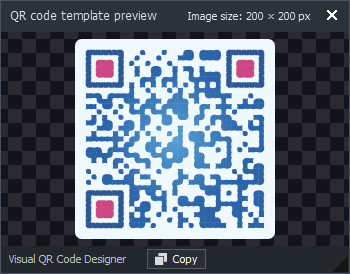
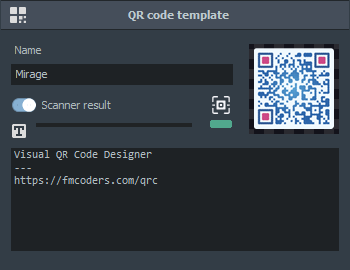
バックグラウンドで動作するスキャナーアルゴリズム
独自にデザインされたQRコードは、一般的な白地に黒い四角形という外観とは異なる場合が多くあります。一般に、光学スキャナーによる読み取りは、認識対象の画像が鮮明で、輪郭が明確で、コントラストが高いほど成功しやすくなります。独自のデザインでは多様な色や形状を使用できるため、Visual QR Code DesignerはシステムレベルでQRコードの読み取りやすさを評価する機能を備えています。内蔵スキャナーは、テンプレート画像に対するユーザーの変更を継続的に監視します。画面右上の視覚インジケーターには、色による評価とデコードされたデータのテキストが表示され、現在のQRコードの読み取り品質を確認できます。このスキャナーモジュールは読み取りやすさに関する参考情報を提供し、バックグラウンドで目立たずに動作します。この機能はいつでも有効・無効に切り替えられます。
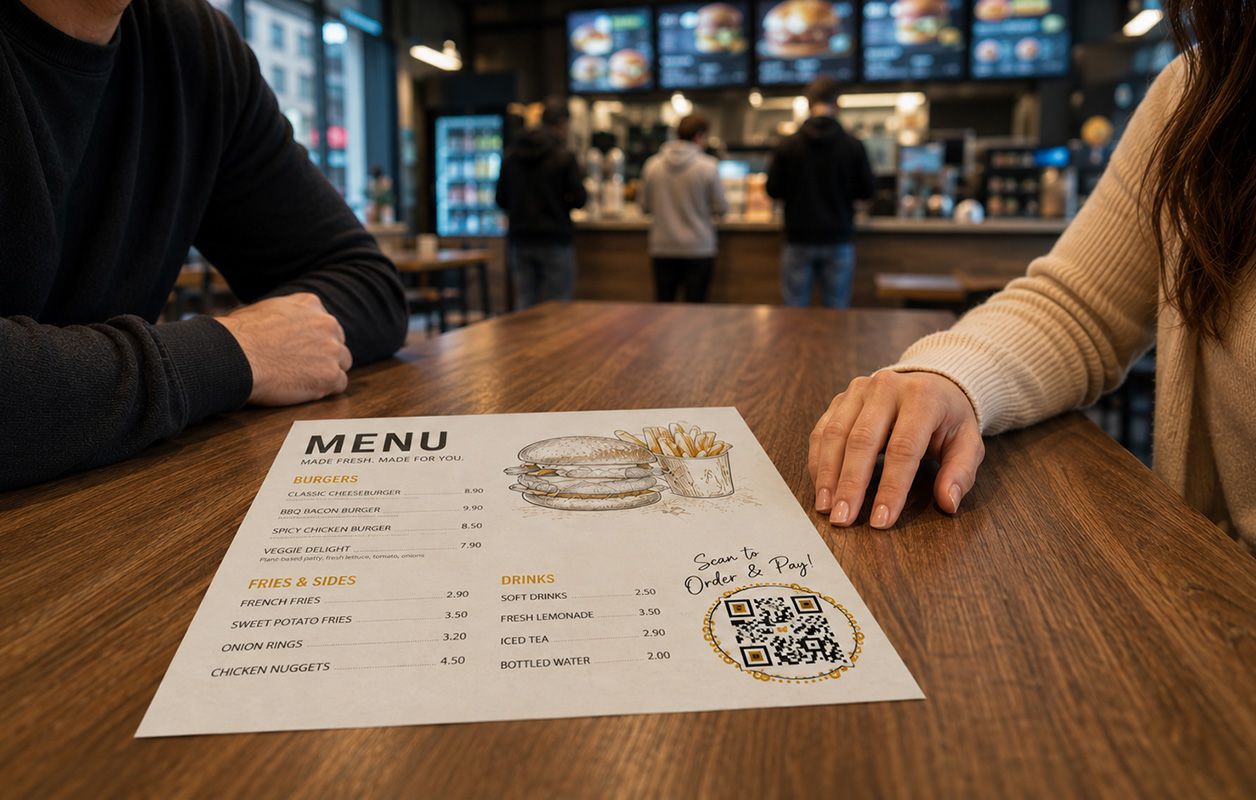
独自デザインのQRコードがもたらすビジネス効果
QRコードは、従来の白黒の図形以上の価値を持つことがあります。専用ソフトウェアを使用すれば、コードの色、形状、視覚的な要素をブランドイメージに調和させることができます。名刺、パッケージ、ポスター、オンラインキャンペーンなど、さまざまな用途に対応できます。このようにマーケティング用途に特化してデザインされたQRコードは、単なる技術的な付加要素ではなく、コミュニケーションを構成する目を引く要素にもなります。
独自の外観は、見る人の自然な好奇心を引き出すことがあります。QRコードが周囲のデザインに適切に調和していれば、関心を引きやすくなり、スキャンを促す効果も期待できます。グラフィック面で優れたQRコードは、実用性を備えると同時に、ブランドの視覚的な存在感を高めることにも役立ちます。
カスタムQRコード生成ソフトウェアをダウンロード
アプリケーションをダウンロードしてすばやくインストールすれば、独自のアイデアに基づいたオリジナルデザインのQRコードをすぐに作成できます。デザイン画面で作成したテンプレートを使用して、Visual QR Code Designerで実際のデータを含むQRコードを生成できます。完成したQRコードは、いくつかのパラメーターを設定するだけでビットマップ形式やベクター形式で保存できます。グラフィック制作を手がける企業では、QRコードの見本をまとめたリファレンスカタログの作成にも活用できます。また、大量のデータを処理するためのQRコード一括生成機能も利用できます。

デザインパネルのモジュール
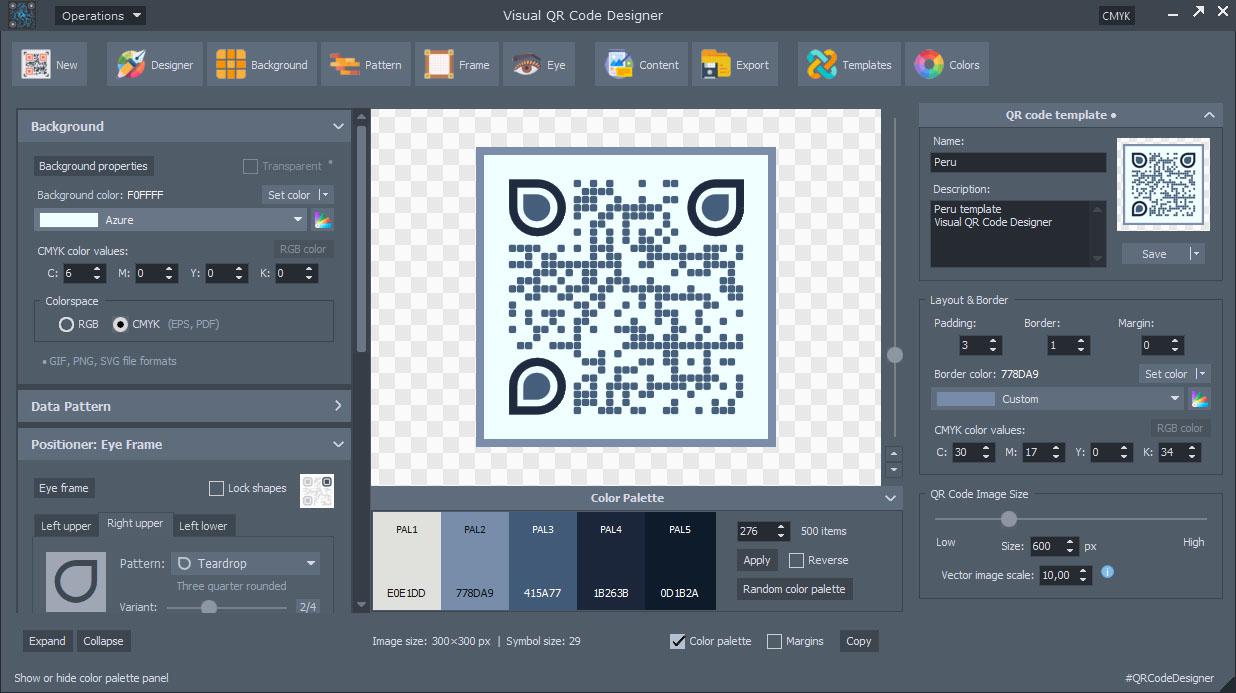
本ソフトウェアのデザインモジュールは、大きく2つのグループに分類されます。1つは一般設定、編集、その他の補助機能に関するモジュールで、もう1つはQRコードの外観を制御するモジュールです。これらの小さな構成要素はデザインパネルに配置され、それぞれ明確な機能を持っています。基本機能には、QRコードスキャナー、カラーパレットエディター、デザインタイムライン、技術設定などのモジュールが含まれます。外観に直接関係するのは、QRコードの構造を定義するモジュールです。具体的には、図形変換、背景、境界パターン、データモジュールパターン、位置検出パターンの外枠、位置検出パターンの内側、および図形認識を技術的に支援するアライメントパターンなどがあります。
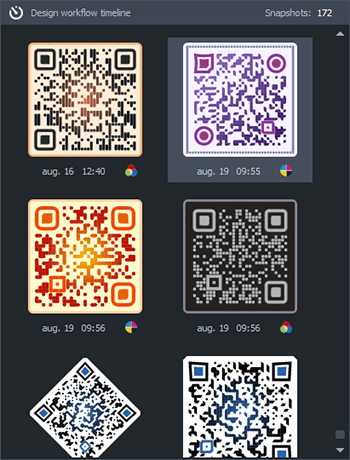
タイムライン機能
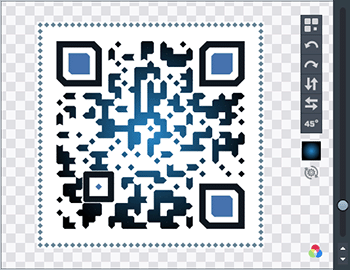
本ソフトウェアのデザインタイムライン機能は、従来の編集操作である編集メニュー ➟ 元に戻す/やり直しを、さらに高度なレベルへと拡張します。デザイン作業では、多くの変更、設定、微調整を行う必要があるため、変更履歴を時系列で視覚的に確認できることが役立ちます。タイムライン機能はこの編集履歴の管理を実現します。専用パネルは、画面タイトルバーの右上にある専用ボタン、またはメインメニューの表示 ➟ デザインタイムライン (CTRL+T)から開くことができます。パネルには、代表的な過去のデザイン状態がタイムスタンプ付きで時系列に表示され、任意の編集状態を選択できます。従来の元に戻す/やり直し操作も、引き続きメニューまたはショートカットから利用できます。
図形変換
幾何学的な図形変換を任意に適用することで、独自の外観を持つQRコードに印象的な視覚効果を加えることができます。こうしたQRコードも、スキャナーの光学系や認識アルゴリズムによって問題なく認識・デコードできるように設計されています。一般的な図形変換の基盤には数学的な行列変換関数があり、通常とは異なる最終的な外観を効率的に実現できます。図形変換を使用することで、従来の変換処理を使用しないQRコードと比べて、視覚的な訴求力を高めたQRコードを作成できます。本ソフトウェアでは、90度回転、水平反転、垂直反転、および描画平面上での特殊な45度回転に対応しています。これらの変換はQRコードの読み取り性に影響を与えず、自由に組み合わせることもできます。変換機能はメインメニュー、またはデザインパネルの表示領域にある図形変換ボタンからいつでも利用できます。
技術設定
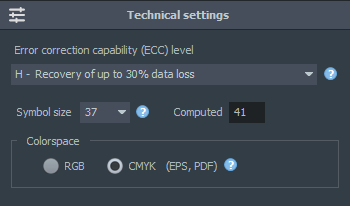
デザインパネルの右側には、3つの主要なプロパティを調整する技術設定があります。ECC - Error Correction Capability(誤り訂正能力)は、QRコードの一部が破損または欠損した場合に、冗長なデータ符号化によって復元できる能力を設定します。➟ Auto, Low: 7%, Medium: 15%, Quality: 25%, High: 30%(パーセント値は、理論上の最大誤り訂正能力に対する割合を示します)。
シンボルサイズは、QRコードの物理的な構成サイズを指定します。29×29、45×45などの正方形のモジュール数で表され、小さな明暗の領域である基本モジュールから構成されます。この設定は、データ内容に応じてソフトウェアによって上書きされる場合があります。
RGB(Red, Green, Blue)色空間は、一般的にデジタルディスプレイでの表示に使用されます(デフォルト)。CMYK(Cyan, Magenta, Yellow, Black)色空間は、印刷業界で標準化され、広く使用されているカラーモデルです。CMYK色空間は、EPSおよびPDFの出力ファイル形式でサポートされています。
QRコードの基本構造モジュール
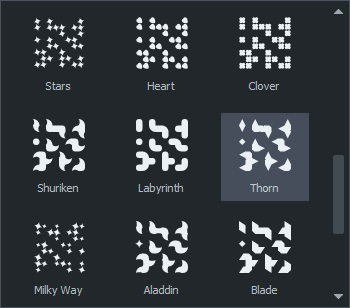
外観を制御する構造モジュールを使用すると、各モジュールの視覚的な特性や属性を細かく設定でき、変更内容はデザインパネルの大きなプレビューにすぐに反映されます。モジュールの左側にある選択ボタン、または図形のドロップダウンメニューをクリックすると、QRコードの構造モジュールに対応するパターン選択パネルが表示されます。通常、各モジュールにはドロップダウン式のカラー選択メニューと、色調を素早く選択できるコンテキストメニューが用意されています。名前付きのカラー一覧や色グループから選択でき、1,200種類以上の厳選された色を利用できます。コンテキストカラー設定ウィンドウでは、HSB(Hue, Saturation, Brightness)またはRGBの16進数値を指定して、色を正確に設定できます。ローカルの色調メニューでは、テンプレートで使用されているカラーパレットの色調も選択できます。これにより、テンプレートの外観の一貫性を保ち、画像全体に調和の取れた配色を適用できます。

背景図形モジュール
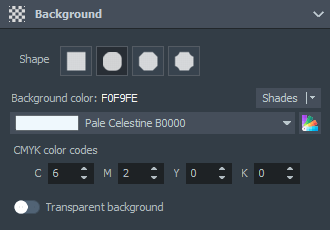
最も簡単に使用できるこのモジュールでは、テンプレートの背景属性を設定できます。背景色に加えて、特殊な背景図形を指定することもできます。これにより、最終的な画像の見栄えを高め、適切に準備された環境や表示面に配置した際に、QRコード独自のデザインをさらに際立たせることができます。標準的な正方形の背景のほか、曲線的な形状、鋭角的な形状、内側に丸みを持たせたコーナー形状も利用できます。オプションの切り替え機能を使用すると、背景を透明に設定でき、その場合は背景色が定義されません。これは、デザイン時点で最終的な使用環境や表示面の配色が正確に分からない場合に便利です。背景が透明の場合、ソフトウェアとスキャナーの認識アルゴリズムは白い背景を想定しますが、デザイン時に白い背景自体は描画されません。透明背景のQRコードをエクスポートする際は、透明度をサポートするファイル形式を選択してください。

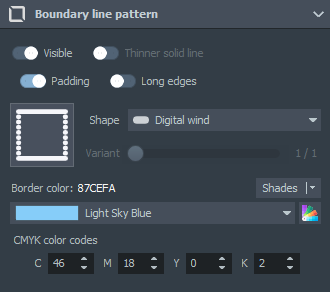
境界線パターン
境界線パターンは、補助要素として画像の外周を直接囲む線やパターンを設定するために使用します。使用は任意です。背景が複雑または雑然としている場合に、中央の図柄をより際立たせることができます。境界線パターンの構造モジュールは、表示切り替えスイッチで有効化できます。有効化すると、パターンと、その外側に設ける一定幅の余白を設定できます。選択画面から多数のパターンを選択でき、通常はメイン画像に選択したパターンと調和するデザインが用意されています。デフォルトの線幅はQRコードの1モジュール分に相当しますが、一部の連続線タイプでは、より細い線幅も指定できます。半連続型のパターンでは(Digital Wind, Rainy day)、オプションの延長線を選択できます。これにより、短い線分の代わりに、同じスタイルで元の線分の位置にも連続した線が描画されます。

データモジュールパターン
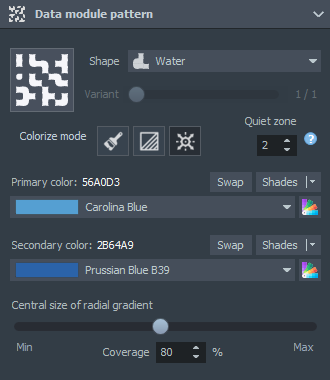
QRコードの全体的な外観は、主にデータ領域のパターンと位置検出パターンの選択によって決まります。データモジュールのスタイル、QRコードの周囲に設けるクワイエットゾーン、および配色方法を調和させることで、マーケティング用途にも適した外観のQRコードを作成できます。本ソフトウェアで利用できる30種類以上の異なるスタイルのデータモジュールパターンは、ほかのモジュール要素や視覚的な効果を高める配色方法と自由に組み合わせることができます。
単色塗りのほか、放射状グラデーションと線形グラデーションを利用できます。グラデーションを使用する場合は、2つの異なる色を指定する必要があります。名前付きの定義済みカラーや、カラーパレットおよびその色調を利用すると便利です。グラデーションの投影角度と、中央の色の適用範囲を調整するコントロールも用意されています。

位置検出パターンの外枠
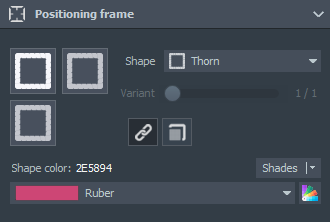
特徴的な外観を持つ3つの位置検出モジュール要素(Finder Detection Pattern)は、QRコードを認識する光学系やスキャナーが、コードの位置、サイズ、向きを正確に特定できるようにします。画像が傾いていたり、歪んでいたりする場合にも役立ちます。これらの要素は、7×7個のモジュールからなる外側の枠で構成され、画像の3つの角に配置されます。この非対称な配置によって、コードの向きを明確に判別できます。サイズはQRコードのデータ内容やバージョンに関係なく一定です。デフォルトでは、位置検出パターンの外枠は内側の位置検出パターンと同じデザイン(同一のパターン)になります。ただし、ロックボタンを解除すると連動を解除でき、それぞれに異なる種類のパターンを個別に選択できます。外枠の色はすべて同じになります。画像内で多くの色を使用すると、認識用の光学系の正確な動作を妨げたり、不安定にしたりする可能性があり、最終的な外観にも悪影響を与えるためです。

位置検出パターンの内側
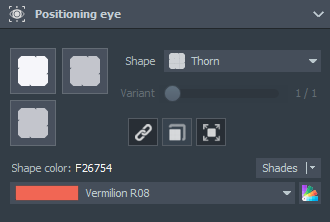
位置検出パターンを構成するもう1つの要素は、外枠から独立した内側の図形で、位置検出パターンの内側と呼ばれます。内側の図形と外枠は組み合わさって、QRコードの向きを検出する機能を果たします。この閉じた形状の要素は外枠の内側に配置され、3×3個のモジュールで構成されます。外枠との間には全周にわたって1モジュール分の空白があり、内側の図形の形状と色を個別に設定できます。通常は外枠と同じパターンを選択することを推奨します(Circle➟Circle)が、異なるパターンを使用することもできます。内側のパターンも外枠と同様に、オプションで相互に連動させることができます。連動させると同じパターンが適用されますが、形状によっては各コーナーに合わせて反転表示される場合があります。このモジュールの切り替え機能を使用すると、内側の図形を少し大きく設定することもできます。これにより、画像をより際立たせ、独特の視覚効果を実現できます。

アライメントパターン
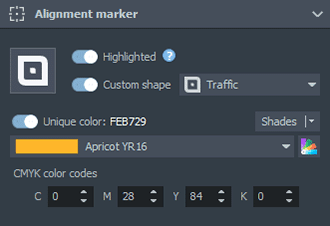
アライメントパターンは、データ量が多いQRコードやバージョン番号の大きいQRコードにおいて、画像に歪みが生じた場合でもモジュールグリッドを正確に復元する役割を担います。構造は、5×5個のモジュールで構成される外枠と、中央のモジュールから成ります。中央の要素の周囲には、3×3個の空白(マークのない)領域があります。大きな位置検出パターンはコードの位置と向きを特定しますが、遠近法による歪みには対応できません。そのため、アライメントパターンを使用して、このような幾何学的なずれを補正します。位置検出パターンとは異なり、コードの角ではなく、規格で定められた配置に従ってコード内部に規則的なグリッド状に配置されます。QRコードのバージョンによっては、複数のアライメントパターンが含まれる場合があります。デフォルトではデータモジュールのパターンに合わせた外観になりますが、本ソフトウェアではデータモジュールとは異なる独自のパターンを指定することもでき、色も個別に設定できます。

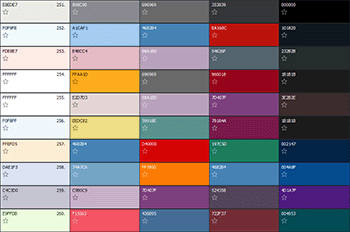
テンプレートへのカラースキームの適用
カスタマイズしたQRコードの色設定は、デザインにおける重要な作業の一つです。本ソフトウェアには、テンプレートの配色や外観を適切に設定するため、厳選された数百種類のカラーパレットが用意されています。各パレットは、明度順に並べられた5色で構成され、10パレットずつのブロックに分類されています。パレットパネルには、パレットカラーのカスタマイズ、テンプレートへのパレットの適用、パレットブロックの切り替え、ランダムなパレットブロックの選択などの操作機能が配置されています。パレットをクリックすると、QRコードのテンプレートに適用する色のグループを選択できます。また、任意のパレットをお気に入りに登録することもできます。各パレットの色は、テンプレートに適用した際に適切なコントラストと色彩効果が得られるように選定されています。
各パレットには識別用の番号が付けられており、16進数のRGBカラーコードも確認できます。明度順の並びには重要な意味があり、パレット内の色のインデックスによって、QRコードのテンプレートに適用した際に、どの要素にその色が割り当てられるかが決まります。テンプレートに色を割り当てた後も、個々の色を変更できます。また、色調を調整して細かな仕上げを行うことも可能で、この機能はソフトウェアに標準搭載されており、各モジュールのコンテキストメニューからすばやく利用できます。
独自のデザインを持つQRコードでは、背景色と、データ表示や位置検出に使用される構造要素とのコントラスト(明度の差)が非常に重要です。元来の黒と白の組み合わせは、最大のコントラスト値を持ちます。そのため、標準とは異なる色を選択する場合も、できる限り高いコントラスト比を確保する必要があります。
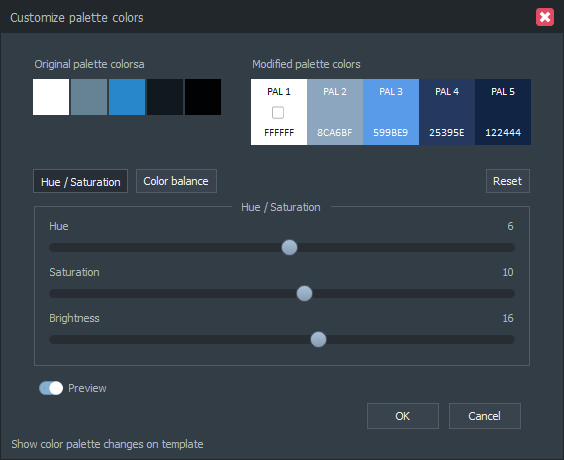
カラーパレットのカスタマイズ
5色で構成されるパレットの各色を一括設定するには、パレットエディターウィンドウを使用します。このウィンドウは、デザインパネルのQRコード画像のすぐ下から開くか、メインメニューから呼び出すことができます。現在のテンプレート、または選択したカラーパレットの各色をまとめて調整できます。画像編集ソフトウェアでおなじみの、操作しやすいコントロールを使用して、パレットカラーの色調、彩度、カラーバランスを微調整できます。プレビューを有効にすると、背面に表示されている編集中のテンプレート画像で、変更結果をリアルタイムに確認できます。パレットエディターを開く前に、カラーパレットを明度の降順で並べ替えることもできます。これにより、暗い背景に明るい部分を配置する反転画像など、視覚的に特徴のある効果を実現できます。
カラーバランスパネルで調整できるのは、RGB(Red, Green, Blue)の各カラーチャンネルのパラメーターのみです。デザイン時に指定したCMYK出力色空間の4成分のカラーコードは、ここでは編集できません。この場合、RGB➟CMYKの色空間変換が行われますが、両色空間の数学的特性が異なるため、完全な可逆変換ではありません。一般的には、パレットの編集や変更はRGB色空間で行い、その後、必要に応じてテンプレートの技術設定でCMYK色空間を有効にすることを推奨します。

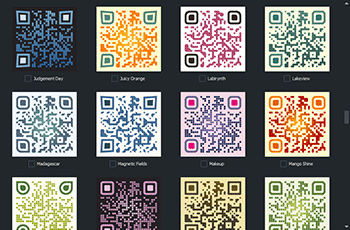
内蔵QRコードテンプレート
本ソフトウェアには、あらかじめ作成されたQRコードテンプレートが用意されており、事前のデザイン構想がなくても、すぐに制作を開始できます。さまざまなスタイルや形状のテンプレートが用意されているため、QRコードの用途に応じて幅広いデザインを選択できます。デザイナーは、カスタマイズしたQRコードの使用先(Webサイト、ソーシャルメディア、印刷媒体、広告、ビジネス用途、その他の物理媒体)を把握していることが想定されます。Visual QR Code Designerは、起動時に標準デザインのテンプレートを表示するため、すぐに編集を開始できます。また、プリインストールされたテンプレート集を使用して、いつでも作業を続けることができます。テンプレートを選択すると、編集中のテンプレートに選択したテンプレートの視覚的な特徴が適用されます。これにより、編集中のテンプレートのスタイルをいつでもすばやく変更できます。
選択画面には、あらかじめ作成された150種類のQRコードテンプレートが用意されています。名前順に並んだテンプレートには、明るいスタイルと暗いスタイルの基本デザインが混在しています。テンプレート項目には、選択、削除、直近のセットの読み込みなどの基本的な管理操作を実行できます。複数選択機能はお気に入り機能としても利用でき、選択した項目は、リファレンスPDFカタログのプログラムモジュールでカタログ項目を処理する際に、個別に取り扱うことができます。パネル左下のコントロールを使用すると、テンプレートの表示サイズを任意に調整できます。
内蔵テンプレートを適用しても、編集中のテンプレートに含まれるデータは変更されず、外観のスタイルのみが新しいデザインに切り替わります。ベクター方式の構造と動作により、画像、図形、グラデーション、アンチエイリアス、拡大縮小などを、どれだけ拡大しても画質を劣化させずに表示できます。
'><path d='M200.587,123.452V6.866L66.506,140.956h116.578C195.682,140.956,200.587,136.05,200.587,123.452z'/><path d='M345.844,460.372c-3.029,3.493-2.946,22.185-2.649,51.628h45.255c-10.136-17.876-22.278-34.012-30.938-44.966C357.513,467.034,350.024,455.643,345.844,460.372z'/><path d='M431.4,107.148c-19.556,36.316-30.492,70.84-29.451,75.801c1.013,4.933,4.246,8.148,13.416,2.378c3.902-2.444,19.129-10.824,36.688-23.514V75.792C444.36,85.631,437.17,96.463,431.4,107.148z'/><path d='M201.897,288.878c7.303-1.514,83.401-41.593,141.318-71.825c31.839-100.913,71.1-165.445,108.81-194.664C451.867,10.024,441.769,0,429.356,0h-202.84v139.051c0,15.339-12.486,27.834-27.816,27.834H59.947v61.614c41.974,6.281,93.546,34.728,138.475,60.379C199.844,289.018,201.042,289.056,201.897,288.878z'/><path d='M166.1,302.815c0,0-67.179-29.238-106.153-28.81v62.534c3.131-0.195,6.234-0.362,9.709-0.855C99.933,331.41,175.53,304.738,166.1,302.815z'/><path d='M308.608,380.354c0,0,15.961-97.458,24.917-122.579c-22.65,14.995-107.639,53.29-107.639,53.29S298.351,368.267,308.608,380.354z'/><path d='M350.099,418.472c26.645,32.582,51.033,66.994,66.019,93.528h13.239c12.514,0,22.696-10.183,22.696-22.697V193.075c-17.048,11.595-37.84,24.508-61.41,37.366C372.155,290.412,357.708,370.998,350.099,418.472z'/><path d='M201.451,322.511c-53.718,22.222-108.885,37.078-132.399,40.497c-3.168,0.464-6.104,0.725-9.104,1.059v125.236c0,12.514,10.192,22.697,22.696,22.697h215.178c-0.037-27.723,2.184-60.25,7.172-98.275C277.168,384.005,240.602,348.552,201.451,322.511z'/></g></g></svg>)
PDF形式のQRコードリファレンスカタログ
本ソフトウェアの特徴的な機能の一つとして、あらかじめ用意されたカラーパレットやテンプレート集の項目を使用し、適切な外観に設定したQRコードを組み合わせて、カタログ文書を作成できます。このようなスタイルカタログを作成することで、グラフィック制作会社、マーケティング会社、クリエイティブコンテンツ制作会社などは、簡単なパラメーター設定だけで、QRコードデザインに関する制作実績を紹介できます。マーケティング資料としても活用できるリファレンスカタログはPDF形式で出力され、企業のクリエイティブなQRコードデザインのポートフォリオを高品質で顧客に提示できます。
リファレンスカタログの用紙サイズは、A4(ISO)またはLetter(US)の標準サイズから選択できます。文書の作成は、カラーパレットパネルとプリセットテンプレートパネルのどちらからでも実行できます。出力されるリファレンスPDFに配置されたQRコードには、デザイン画面で設定した主要なパラメーターやグラフィック上の特徴が反映されます。テンプレートを選択した場合、出力されるデザインは定義済みのテンプレートに近い外観になります。一方、カラーパレットを選択した場合は、ユーザーが設定した図形にパレットの色が適用され、対応するQRコードの各モジュールに反映されます。
リファレンスPDFカタログでは、言語設定に加え、QRコードに格納するテキストデータ、ヘッダーとフッターの情報、任意で表示するRGBカラーコード、選択したテンプレート項目を指定できます。文書をカスタマイズすることで、PDFを作成するグラフィック制作会社は、独自のタイトルや情報、自社WebサイトへのURLなど、企業の主要情報を掲載できます。また、出力PDFのメタデータとして、タイトル、件名、作成者、キーワードを設定できます。これらの情報は、文書をアーカイブした際の検索を容易にします。
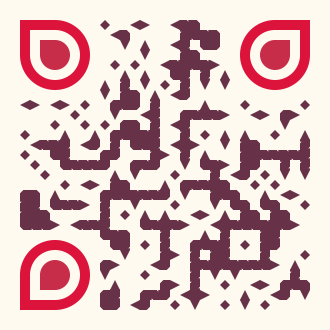
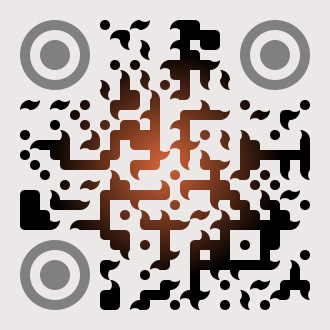
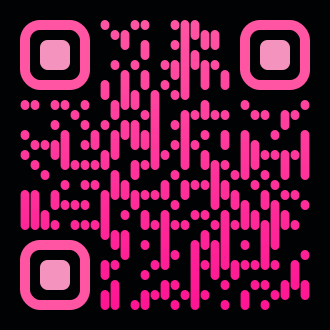
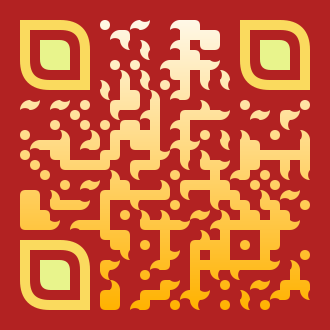
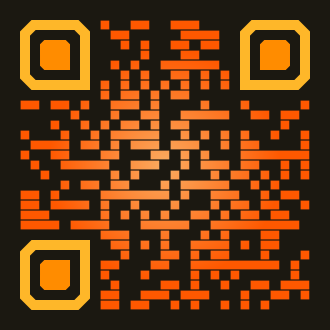
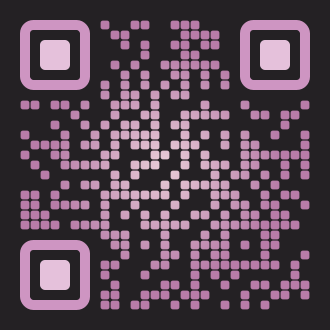
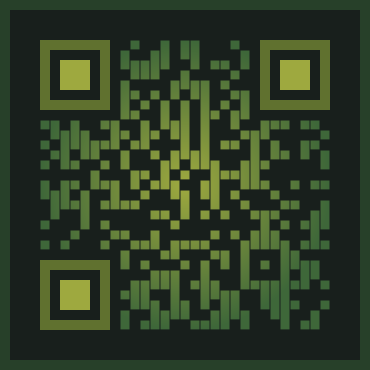
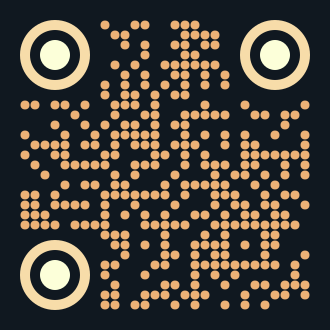
すぐに使えるベクター形式のQRコードテンプレート


QRコード形式へのデータ型のエンコード
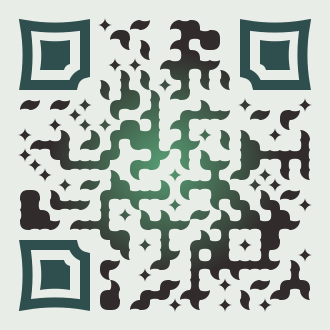
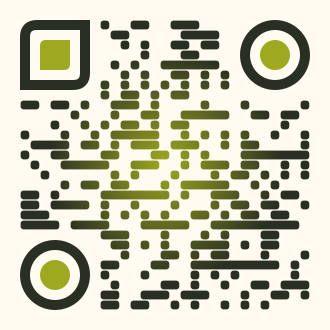
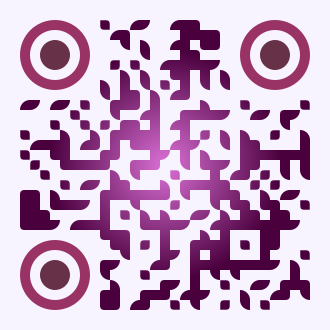
テンプレートの構成やデザインに加え、本アプリケーションでは、特定の用途向けに準備されたデータ構造をQRコードとして生成できます。エンコードするデータ型を選択した後、用途に適したファイル形式で保存できます。テンプレートの設計前後を問わず、データ型とその後の利用方法を指定できます。Visual QR Code Designerは、実際の利用場面でよく使用されるさまざまなデータ構造に対応しています。適切なデータ型を選択し、関連するデータ項目を設定して生成ボタンをクリックすると、ソフトウェアがデータを含むQRコードを生成します。その後、エクスポート機能を使用して、完成したコードを指定したファイル形式で保存し、すぐに利用できます。
各データ型の処理画面の右側には、その型に関する簡潔な説明が表示されます。各型には、ソフトウェアで設定された言語で専用の詳細説明が表示され、処理対象のデータ型の主な用途、特徴、使用方法、実際の利用環境での表示例などを紹介します。この短い説明は、操作に不慣れなユーザーだけでなく、経験豊富な専門家の作業にも役立ちます。
開発において、データセキュリティとプライバシー保護を最優先事項の一つとしています。そのため、ソフトウェアは機密情報や個人情報を収集・保存しません。すべてのデータ処理と操作は、プログラムを実行しているローカルコンピューター上で行われます。標準対応しているデータ型の簡潔な説明も、適切な型をすばやく選択する際に役立ちます。

一般的なWebページのURL
一般的なWebページのリンクまたはURLをエンコードすると、指定したWebページへユーザーを誘導するQRコードが生成されます。コードをスキャンすると、スマートフォンなどのデバイスで、指定されたWebアドレスが既定のブラウザーで自動的に開きます。コードには、指定されたインターネット上のリンクのみが含まれます。

プレーンテキスト
プレーンテキストをエンコードすると、QRコードにテキスト情報をそのまま格納できます。スキャン後、テキストがデバイスの画面に表示され、すぐにコピーまたは共有できます。この処理ではアプリケーションは起動せず、エンコードされた内容が表示されるだけです。

SNSでURLを共有
SNS共有用のQRコードは、スキャン後に指定した外部Webサイトのリンクを各種SNSで直接共有できるようにするものです。スキャンすると、デバイスに選択したプラットフォームでの共有オプションが表示されます。QRコードには共有するURLが含まれ、必要に応じて短い説明文も追加できます。

コミュニケーションアプリ
コミュニケーション用QRコードを使用すると、スキャンしたデバイスで特定の相手の連絡先や通信先を対応するアプリで自動的に開けます。コードには、テキスト、音声通話、ビデオ通話を開始するためのリンクを含めることができます。スキャン後、ユーザーは選択したアプリ(電話やチャットアプリなど)の画面に直接移動します。

メールの送信
メール用QRコードを使用すると、宛先、件名、任意のメッセージ本文を含むメールをあらかじめ設定できます。スキャンすると、デバイス上の既定のメールアプリが指定された情報を入力した状態で自動的に開きます。ユーザーは、開いたメールの内容を必要に応じて変更できます。
'><path d='M448,0H64C28.6,0,0,28.6,0,64v256c0,35.4,28.6,64,64,64h128l-42.7,128l192-128H448c35.4,0,64-28.6,64-64V64C512,28.6,483.4,0,448,0zM128,234.7c-23.6,0-42.7-19.1-42.7-42.7s19.1-42.7,42.7-42.7s42.7,19.1,42.7,42.7S151.6,234.7,128,234.7zM256,234.7c-23.6,0-42.7-19.1-42.7-42.7s19.1-42.7,42.7-42.7s42.7,19.1,42.7,42.7S279.6,234.7,256,234.7zM384,234.7c-23.6,0-42.7-19.1-42.7-42.7s19.1-42.7,42.7-42.7s42.7,19.1,42.7,42.7S407.6,234.7,384,234.7z'/></g></g></svg>)
SMSの送信
SMS用QRコードには、あらかじめ電話番号とメッセージ本文を設定できます。スキャンすると、メッセージアプリにその内容が自動的に表示されます。コードには送信先の電話番号が含まれ、必要に応じてメッセージ本文も指定できます。スキャン後、スマートフォンのSMSアプリが宛先とメッセージを入力した状態で開きます。

Wi-Fiネットワークへの接続
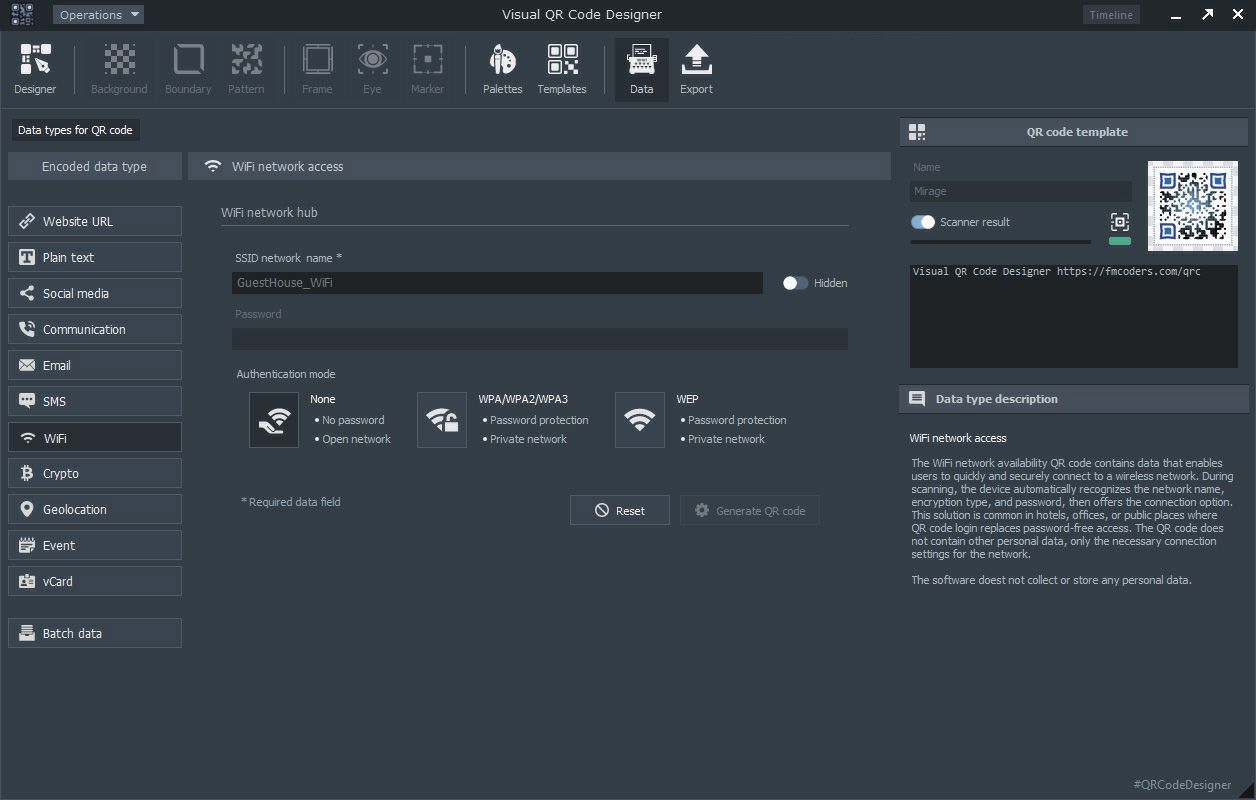
Wi-Fi接続用QRコードには、ユーザーがワイヤレスネットワークにすばやく安全に接続するための情報が含まれます。スキャンすると、デバイスがネットワーク名、暗号化方式、パスワードを自動的に認識し、接続オプションを表示します。

暗号資産の送金
このデータ型は、暗号資産による支払いリクエストに使用します。QRコードには、受取用ウォレットのアドレスが含まれ、必要に応じて送金額、暗号資産の種類、補足情報を指定できます。スキャンすると、対応する暗号資産ウォレットアプリが取引情報を入力した状態で自動的に開きます。
'/></g></svg>)
座標による位置情報
座標を指定して位置情報を設定すると、コードをスキャンした後、ユーザーは指定した地図アプリまたはデバイスの既定の地図アプリで特定の場所をすぐに確認できます。入力データには緯度と経度が含まれ、QRコード生成機能が指定された地図アプリで認識できるリンクを生成します。

カレンダーの予定・会議
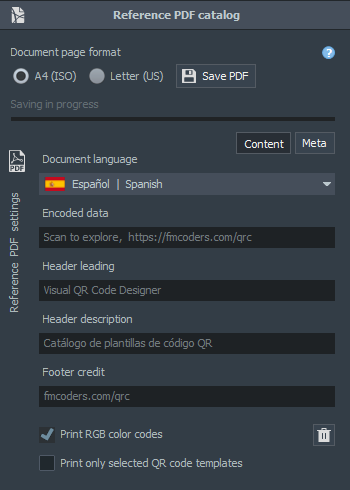
予定や会議の情報を含むQRコードを使用すると、スキャン後に予定をカレンダーへ直接追加できます。コードには予定名、場所、開始日時が含まれ、必要に応じて終了日時も指定できます。スキャンすると、デバイスのカレンダーアプリが自動的に開き、エンコードされた情報を使用して新しい予定の登録画面が準備されます。

vCard電子名刺
vCard形式の連絡先情報をエンコードすると、デジタル名刺を作成できます。QRコードには、氏名、会社の住所、電話番号、メールアドレス、Webサイトなど、公開可能な基本情報を含めることができます。スキャンすると、スマートフォンに連絡先情報の保存オプションが自動的に表示されます。
' d='M31,16v9c0,0.55-0.45,1-1,1H2c-0.55,0-1-0.45-1-1v-8c0-0.55,0.45-1,1-1h1c0.55,0,1,0.45,1,1c0,0.55,0.45,1,1,1h6c0.55,0,1.201,0.402,1.447,0.894l0.106,0.211C12.799,19.597,13.45,20,14,20h4c0.55,0,1.201-0.403,1.447-0.894l0.106-0.211C19.799,18.403,20.45,18,21,18h6c0.55,0,1-0.45,1-1l0-1c0-0.55,0.45-1,1-1h1C30.55,15,31,15.45,31,16zM6,17h20c0.55,0,1-0.45,1-1s-0.45-1-1-1H6c-0.55,0-1,0.45-1,1S5.45,17,6,17zM6,14h20c0.55,0,1-0.45,1-1s-0.45-1-1-1H6c-0.55,0-1,0.45-1,1S5.45,14,6,14zM6,11h20c0.55,0,1-0.45,1-1s-0.45-1-1-1H6c-0.55,0-1,0.45-1,1S5.45,11,6,11zM6,8h20c0.55,0,1-0.45,1-1s-0.45-1-1-1H6C5.45,6,5,6.45,5,7S5.45,8,6,8z'/></g></svg>)
大量データの一括処理
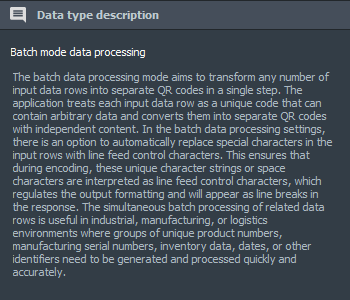
一括データ処理モードは、主に産業、製造、物流などの環境で、任意の数の入力データ行を一度の操作で個別のQRコードに変換するための機能です。アプリケーションは各入力行を独立したデータとして扱い、それぞれの内容を個別のQRコードに変換します。

大量データのQRコードへの一括変換
産業、製造、データ処理、物流など、一括操作が必要な分野では、大量のデータの生成、管理、業務プロセスへの組み込みが重要になります。独自の外観やグラフィックデザインを作成できるだけでなく、本アプリケーションでは1回の操作で数千件の独立したデータをQRコードとして生成できます。これにより、作業時間と人件費を大幅に削減できます。
ソフトウェアを実行しているコンピューター上のローカルデータ処理モジュールは、各データ行を独立したブロックとして扱います。データを順番にすばやく正確に処理し、各行の内容に同一の処理手順を適用します。繰り返しの処理とエクスポートが完了すると、事前に設定したスタイルと適切なデータ内容を備えたQRコードの出力ファイルが生成されます。
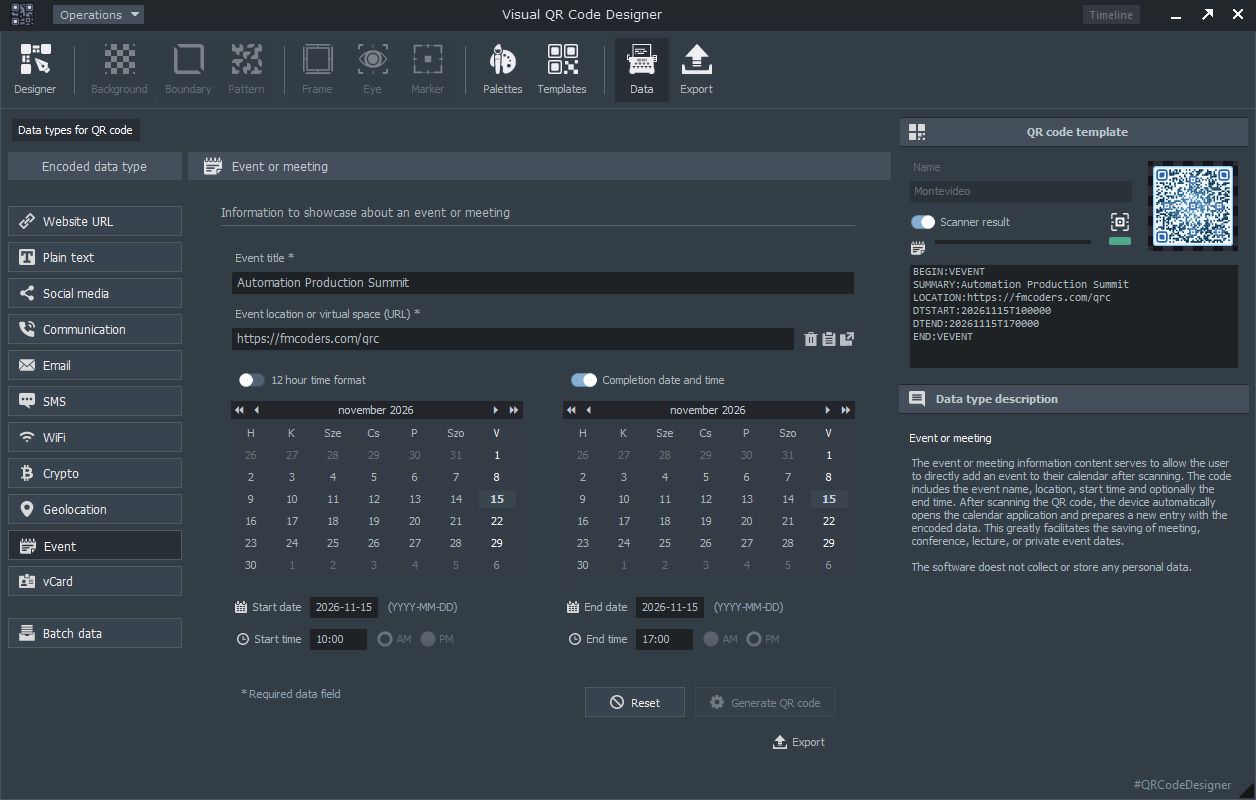
一括処理するデータは、データ型パネルの一括データボタンをクリックして追加できます。入力画面は、いくつかの設定項目を備えたシンプルな複数行テキストフォームです。各行は独立したデータとして扱われ、1行につき1つのQRコードが生成されます。行数やデータ内容に制限はなく、手入力、テキストファイルの読み込み、クリップボードからの貼り付けによって入力できます。
QRコードをスキャンした際に表示されるデータには、テキスト欄の上にあるカスタム改行文字列、または入力行のスペース文字を設定することで、明示的な改行を挿入できます。この場合、入力行内の特殊な置換文字列やスペース文字が改行としてエンコードされ、複数行のテキスト出力を作成できます。データ行のクリーニングには正規化ボタンを使用できます。このボタンを押すと、各行の先頭と末尾にある空白文字、およびデータ欄内の不要な空行が削除されます。
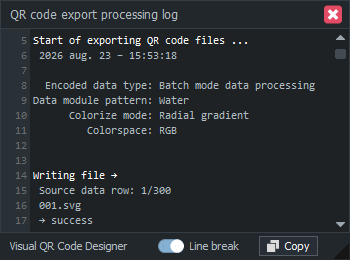
一括エクスポートの各処理工程は、処理内容を記録する操作ログで確認できます。ログには、エクスポート処理のリアルタイムの詳細に加え、分析に役立つ補足情報や時間情報も記録されます。これらの情報は後からクリップボードにコピーして分析に利用できます。エクスポートログウィンドウは、エクスポートパネル下部の専用ボタン、またはプログラムのメインメニューにある表示 ➟ エクスポート処理ログ (CTRL+X)から、いつでも開くことができます。
スクリーンショットギャラリー

出力ファイルの作成
ソフトウェアのエクスポートパネルにある各コントロールを適切に設定することで、テンプレートとデータに基づいて、作成したQRコードを含むファイルを生成できます。上部には、利用可能な出力ファイル形式とその主な特性が表形式で表示されます。エクスポート時には、QRコードの用途や使用環境を考慮し、それに適した出力形式を選択してください。特に重要な選択基準として、Web対応、背景の透過対応、RGB/CMYKカラーモードの適切な選択が挙げられます。Visual QR Code Designerでは、エクスポート時に複数のファイル形式を同時に生成できます。必要な形式は表から任意に選択でき、生成されたファイルは指定した出力フォルダーに保存されます。
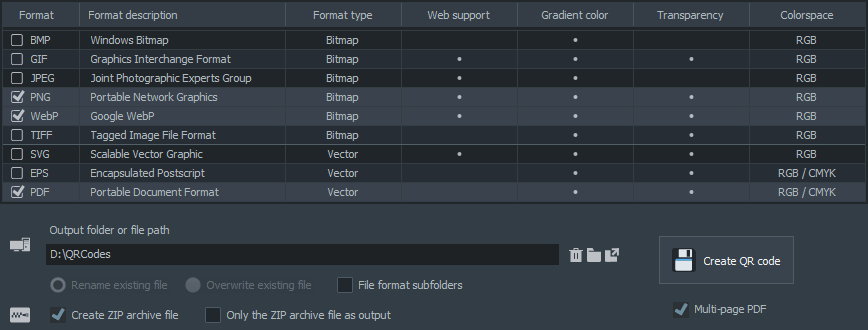
複数のファイル形式や大量のファイルをエクスポートする場合、ファイル形式別の振り分け機能が便利です。オプションの切り替えを有効にすると、出力先のルートフォルダー内にファイル形式ごとのサブフォルダーが作成され、各形式のファイルがそれぞれ保存されます。これは、バッチモードで大量のデータを処理し、1回のエクスポートで複数の出力形式が必要な場合に特に役立ちます。
エクスポート時には、生成されたファイルをまとめた.zip形式のファイルをオプションで作成できます。この圧縮アーカイブには、エクスポートで生成されたすべての出力ファイルに加え、形式別に振り分けられたサブフォルダーとその全内容も含まれます。ZIPファイルを有効にすると、エクスポート時のファイル構成全体を含むZIPファイルのみをストレージに出力することもできます。
バッチデータ処理時のファイル名の統一
大量のデータをバッチ処理する場合、生成されるファイルの命名規則を統一することが重要です。数百から数千のデータブロックをエンコードし、それぞれに対応する出力ファイルを生成するには、多数のファイルをストレージに保存する必要があります。1つのフォルダーに大量のファイルを保存することもできますが、次第に管理が難しくなる場合があります。バッチデータ処理用のファイル名生成モジュールを使用すると、出力ファイル名を統一し、整理しやすい形式で管理できます。このモジュールでは、エクスポートを開始する前にファイル名のパターンをテスト・設定し、適切な出力ファイル名を生成できます。
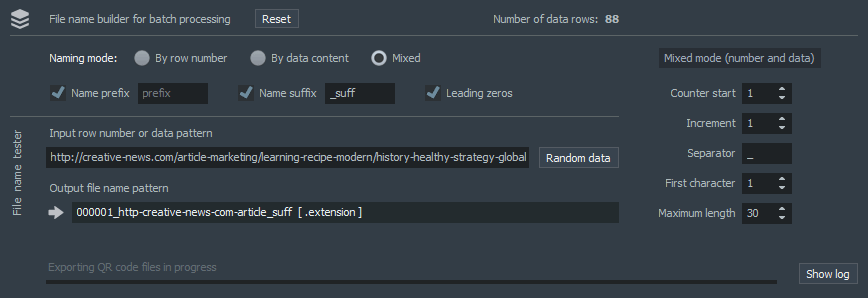
エクスポート時に生成される出力ファイル名は、3つの方式で設定できます。1つ目はデータリスト内の連番に基づく方式で、リスト内の番号がファイル名になります。2つ目はデータのテキスト内容に基づく方式、3つ目は混合方式です。各方式はラジオボタンで選択でき、選択内容に応じて出力ファイル名のパターン欄が変化します。パネル右側には、選択した方式に応じて自由に設定できる追加項目があり、詳細な調整が可能です。手動入力またはランダムな入力データを指定すると、そのデータと選択した方式に応じて、テスト用ファイル名のサンプルが変化します。
出力ファイル名には、オプションで接頭辞と接尾辞を追加できます。これにより、基本のファイル名パターンに日付、場所、組織単位、工場、名称、製品番号、その他の在庫識別情報などを付加し、QRコードを含むファイルに必要な補足情報をより正確に識別できるようになります。先行ゼロの切り替えにより、数字を含む命名方式(連番方式、混合方式)で数値の先頭を自動的にゼロで埋める機能を有効・無効にできます。32➟0032、124➟000124のように、統一感のある書式で番号を表示できます。3種類の命名方式は、接頭辞や接尾辞と自由に組み合わせられます。「デフォルト」ボタンをクリックすると、ソフトウェアの初期設定値に戻せます。
| 形式 | 名称 | Web対応 | 透過 | メリット |
|---|---|---|---|---|
| BMP | Windows Bitmap | – | – | ピクセル単位の精度、安定した色、シンプルな構造 |
BMPは、デジタル画像を保存するためのシンプルなラスター形式です。各ピクセルを直接保存するため、予測しやすく正確な画像データの管理が可能です。構造が単純で、元のピクセル情報を保持しやすい一方、ファイルサイズが大きくなる場合があります。処理構造が比較的シンプルなため、さまざまなグラフィックアプリケーションで画像データにすばやくアクセスし、処理できます。色の情報も安定して扱えるため、画像編集や技術的な作業に適しています。ラスター形式のため、拡大するとピクセルが目立つことがあり、細部の表示品質は元の解像度に左右されます。 | ||||
| GIF | Graphics Interchange Format | ● | ● | 高速読み込み、小さなファイルサイズ、鮮明な輪郭 |
GIFは、シンプルなグラフィックの処理に適したラスター形式です。使用できる色数は限られますが、効率的な表示と小さなファイルサイズを実現できます。特に、色のグラデーションがあまり重要でない、輪郭の明瞭な画像、アイコン、グラフィック要素の表示に適しています。複数のフレームを順番に保存することで、簡単なアニメーションも作成できます。ラスター形式のため、拡大すると細部の鮮明さは低下しますが、適切な表示サイズであれば、グラフィックの特徴を良好に保持できます。 | ||||
| JPEG | Joint Photographic Experts Group | ● | – | 写真に適した表現、小さなファイルサイズ、豊かな色調 |
JPEGは、写真の保存に広く使用されるラスター形式で、大量の画像情報を効率的に扱うように設計されています。画像データを最適化することでファイルサイズを大幅に削減でき、多くの場合、自然な見た目を維持できます。色調の変化、陰影、細部の豊かな表面の表現に優れています。ただし、繰り返し保存すると画像情報が徐々に変化する場合があるため、編集作業では注意が必要です。ラスター形式のため、画質は主に元の解像度によって決まります。 | ||||
| PNG | Portable Network Graphics | ● | ● | 可逆圧縮、透明度対応、鮮明な細部 |
PNGは、現代のデジタルグラフィック制作で広く利用されるラスター形式で、細部まで正確に画像情報を保存できます。元の画質を維持するため、編集から公開まで幅広い用途で安定した結果が得られます。細い輪郭、文字、グラフィックの細部を鮮明に表示でき、透明部分も正確に扱えます。繰り返し保存しても画質はほとんど変化しません。ラスター形式のため、拡大時には解像度が引き続き重要ですが、適切なサイズでは優れた表示品質を実現します。 | ||||
| WebP | Google WebP | ● | ● | 小さなファイルサイズ、透明度対応、高い効率性 |
WebPは、効率的なデータ保存と現代的なデジタル表示を目的としたラスター形式です。画質とファイルサイズのバランスを柔軟に調整でき、さまざまな視覚コンテンツに適しています。写真とグラフィックの両方を効率よく保存でき、透明部分やアニメーションにも対応しています。最新の構造により、現在のウェブ制作やデジタルワークフローにも適しています。ラスター形式のため、細部の表示品質は元の解像度によって決まります。 | ||||
| TIFF | Tagged Image File Format | – | ● | 高画質、高い色深度、印刷工程での高精度 |
TIFFは、プロフェッショナルな画像処理環境で使用されるラスター形式で、多くの細部と正確な色情報を保存できます。画像データの扱いに柔軟性があるため、複雑なグラフィック制作や印刷工程にも適しています。高い色深度やさまざまな画像データ構造に対応し、精密な後処理が可能です。情報量が多いためファイルサイズは大きくなる傾向がありますが、長い処理工程でも画質を安定して維持できます。ラスター形式のため、拡大・縮小の品質は元の解像度に左右されます。 | ||||
| SVG | Scalable Vector Graphic | ● | ● | 自由な拡大・縮小、透明度対応、高品質 |
SVGは、拡大・縮小可能なグラフィックを作成するためのベクター形式です。数式や構造化されたパラメーターに基づいて図形を描画します。グラフィック要素はどのようなサイズでも鮮明に表示され、複雑な図形でもファイルサイズを抑えられる場合があります。ウェブ表示に加え、線、アイコン、ロゴ、文字などの扱いにも適しており、用途によっては動的でインタラクティブなグラフィックコンテンツも作成できます。ベクター形式のため解像度に依存せず、さまざまな画面やサイズで一貫した表示品質を保てます。 | ||||
| EPS | Encapsulated Postscript | – | ● | ベクターの高精度、拡大・縮小対応、印刷互換性 |
EPSは、プロフェッショナルなグラフィック制作や印刷用データの準備に広く使用される形式で、主にベクターオブジェクトを扱いますが、ラスター要素も含めることができます。グラフィックを数学的に記述することで、拡大・縮小と正確な図形表示を実現し、特に印刷用データの作成に適しています。複雑なイラスト、ロゴ、文字なども高精度で扱えます。長年にわたりプロフェッショナルなグラフィック制作工程で使用されており、多くのデザインソフトやDTPシステムでサポートされています。ベクター形式のため、画質を損なわずにグラフィックを拡大できます。 | ||||
| Portable Document Format | – | ● | ベクターとラスター対応、プラットフォーム非依存、印刷対応 | |
PDFは、デジタル文書の表示を統一するために設計された形式で、ベクターとラスターの両方のグラフィック要素を扱い、複雑な視覚コンテンツを正確に保持できます。テキスト、画像、グラフィックオブジェクトは、表示するシステムにかかわらず、一貫した構造で維持されます。プロフェッショナルな色管理、複数ページの文書、印刷用データの準備に必要な情報にも対応しています。ベクター要素は自由に拡大・縮小できますが、ラスターコンテンツの画質は元の解像度によって決まります。幅広い用途に対応するため、グラフィック資料やマーケティング資料の主要なファイル形式の一つとなっています。 | ||||

PDFファイルのエクスポートに関する詳細設定
PDF形式は、その他の対応ファイル形式とは大きく異なります。ベクターグラフィックスを基盤としながら、他の形式にはないさまざまな機能を備えています。複数ページの文書、パスワード保護、メタデータの管理、複数のカラーモードへの対応、カスタムページサイズの設定などがその例です。本ソフトウェアでは、これらの特長を活用し、PDF形式の出力ファイルを包括的に作成できます。
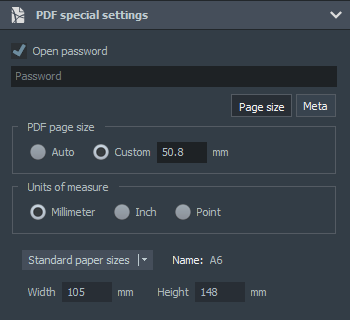
ファイル形式の一覧でPDFを選択すると、右側にPDFファイルの詳細設定エリアが表示されます。ここでは、作成した文書を開くためのパスワードを任意に設定できます。パスワードで保護されたPDFファイルは、パスワードを知っている場合にのみ開くことができ、データは暗号化アルゴリズムによって保護されます。バッチデータ処理では、各QRコードがPDFの個別ページに配置されます。複数ページのPDF形式は、エクスポートパネルのファイル設定で有効にできます。
PDFのページサイズを正確に指定するには、「カスタムページサイズ」のラジオボタンを有効にします。これにより、ユーザーが指定した値が適用されます。パネルのコンテキストメニューから、いくつかの標準用紙サイズも選択できます。また、単位選択用のラジオボタンを使用して、サイズの指定を補助できます。同じ画面では、PDFの管理に役立つメタデータも設定できます。タイトル、内容、作成者、キーワードの各項目に補足情報を入力できます。
ラスター形式とベクター形式の基本的な画像サイズ設定
ビットマップベースのラスター画像形式(BMP、GIF、JPEG、PNG、WebP、TIFF)では、画像の幅と高さをピクセル単位で指定することが重要です。一般的には、できるだけ大きな値を設定することをお勧めします(デフォルトのラスター画像サイズは600×600ピクセルです)。ただし、ピクセル数を増やすと、通常、ファイルサイズは二乗に比例して増加する点にも注意してください。ラスター形式の基本画像サイズは、エクスポートパネル右側の数値入力欄で設定できます。
ベクター形式の出力(SVG、EPS、PDF)では、今回の用途において明示的な画像サイズの指定は重要ではありません。ソフトウェアが生成するベクター形式のファイルは、画質を損なうことなく任意の倍率で拡大できるためです。そのため、本ソフトウェアではPDF形式を除き、固定の物理画像サイズを指定する機能はありません。サイズは最終的な使用時に設定できます。ベクターファイルは、後続の作業で使用するアプリケーション(Adobe Illustrator、InDesign、Inkscape、CorelDRAW)において、必要に応じて任意のサイズに正確に調整できます。
Visual QR Code Designerの機能
- オリジナルQRコードの作成
- ベクター描画エンジン
- 行列変換機能
- RGBおよびCMYKカラーモード
- QRコードのリファレンスカタログ
- 100種類以上のQRコードテンプレート
- 数百種類のカラーパレット
- QRコードスキャン機能
- バッチ処理による大量データ処理
- 複数ページPDFへの出力
- 定義済みデータ型のエンコード
- 誤り訂正レベルとモジュールサイズのカスタマイズ
- ビットマップおよびベクター形式での出力
- ZIP圧縮アーカイブ
- エクスポート処理ログ
- 統一ファイル名のカスタマイズ
- ローカル実行モード
- 多言語対応のグラフィカルユーザーインターフェース
ソフトウェア情報と技術情報
- アプリ名:
- Visual QR Code Designer
- 簡単な説明:
- カスタムQRコード設計ソフトウェア. 本アプリケーションでは、形状テンプレートセットに基づいて、独自のデザインや標準的なデザインのQRコードをカスタマイズして作成できます。一般的なデータタイプのエンコードに加え、大量のユーザーデータレコードを一括処理し、QRコードへ自動変換することも可能です。
- 現在のバージョン:
- 3.02
- リリース日:
- September 25, 2026
- インストーラーサイズ:
- 50.39 MB
- 対応言語:
-
English,Deutsch (German),Español (Spanish),Português (Portuguese),Polski (Polish),Magyar (Hungarian),Français (French),Italiano (Italian),Čeština (Czech),Hrvatski (Croatian),Nederlands (Dutch),Dansk (Danish),Svenska (Swedish),Norsk (Norwegian),Suomi (Finnish),Lietuvių (Lithuanian),Български (Bulgarian),Türkçe (Turkish),Русский (Russian),Ελληνικά (Greek),Română (Romanian),简体中文 (Simplified Chinese),한국어 (Korean),ไทย (Thai),हिन्दी (Hindi),Indonesia (Indonesian),日本語 (Japanese),Tiếng Việt (Vietnamese)
- Operating System: Windows 7-11 (32, 64-bit)
- Processor: Intel Core 5 or AMD Ryzen 5, 3 GHz
- Memory: 4+ GB RAM
- Storage: 70 MB background storage
- Internet connection for checkings and updates
- Version 3.02 - (Released on Sep 25, 2026)
- Fixed random freezes that occurred during startup
- Version 3.0 - (Released on May 14, 2026)
- Vector-based generation engine NEW
- QR code matrix transformation functions
- Reference PDF catalogs from QR code templates and color palettes
- Added improved QR code templates
- Added input data types - vCard business data, geolocation maps
- Enhanced batch processing data
- Special PDF output features
- Re-designed graphical user interface
- Version 2.01 - (Released on May 11, 2023)
- Initial release
- Newest software functions
- Language check fix
- Inspirated by Free QR Code Generator Online
独自デザインのQRコード作成を支援するソフトウェア
このデザイン・コード生成アプリを使用すると、Webサイト、プロフェッショナル向けマーケティングキャンペーン、製品製造、包装工程、グラフィックデザイン、エンジニアリング・産業分野、物流プロジェクトなど、さまざまな用途に合わせて、標準的なQRコードや独自の外観を持つQRコードを簡単に作成できます。Windows上で動作するVisual QR Code Designerのインターフェースは、複数の言語に対応しており、QRコードスキャナー、数百種類の内蔵テンプレートやカラーパレット、さらに多数のグラデーションや図形パターンを備えています。作成したコードは、PNG、SVG、EPS、PDFなど、複数のビットマップ画像形式およびベクター形式で保存でき、印刷工程に必要なCMYKカラーモードにも対応しています。エンコードできるデータ型も豊富で、URL、プレーンテキスト、メールアドレス、電話番号、SMS、Wi-Fi接続情報、カレンダーイベント、地理座標、コミュニケーションアプリの情報、vCard形式の連絡先情報、さらには暗号資産の取引データも扱えます。
本ソフトウェアはネイティブのベクター描画エンジンを搭載しており、高速な処理と描画を実現します。主な機能の一つは、リファレンスカタログをPDF形式で作成する機能です。これにより、グラフィック制作会社はQRコードデザインのポートフォリオを整理し、顧客に分かりやすく提示できます。また、バッチデータ処理にも対応しており、数百件から数千件に及ぶ独立したデータ行から、1回の操作でQRコードを生成・エクスポートできます。出力形式には複数ページのPDFも指定できます。大量のコード生成処理はログ機能によって記録され、データ処理の各ステップを正確に追跡できます。
コードのエクスポート時には、複数の形式のファイルを同時に生成できます。高品質のビットマップ形式とベクター形式から必要なものを選択でき、すべての出力ファイルをまとめたZIPアーカイブも作成できます。開発にあたっては、プライバシー保護とデータセキュリティの要件を重視しています。本ソフトウェアはユーザーのローカルコンピューターのリソースのみを使用するため、すべてのユーザーデータはユーザー自身の管理下に置かれます。
よくある質問
アプリの機能、独自デザインのQRコードの設計・生成、データ型のエンコード、大量データの一括作成、エクスポート機能の用途、その他の技術情報について、さまざまな疑問が生じることがあります。Visual QR Code Designerの主な機能については、上記で紹介したテーマ別のモジュール解説で詳しく確認できます。以下のよくある質問では、各項目について簡潔に説明します。