FM PDF To JPG Converter Pro
Extrahera PDF-innehåll till återanvändbara filer
Den professionella PDF–JPG-konverteraren omvandlar PDF-filer till bilder med hög kvalitet, stöder batchkonvertering, extraherar inbäddade bilder och text samt exporterar PDF-filernas inbäddade bilder och texter i ett strukturerat format.
Program för konvertering från PDF till JPG
Batchkonvertering av PDF-filer till JPG och andra bildformat, extrahering av inbäddade bilder, text och särskilda URL-länkar från PDF
FM PDF To JPG Converter Pro är ett program för Windows som erbjuder en snabb och effektiv lösning för att konvertera PDF-filer till bilder samt extrahera inbäddade bilder och textinnehåll från dokument. Tack vare de omfattande inställningsmöjligheterna och batchbearbetningen är programmet ett idealiskt verktyg både för privatpersoner och företag som hanterar stora mängder dokument.
Batchbearbetning av PDF-dokument
Programmet arbetar i batchläge och kan bearbeta flera PDF-dokument samtidigt, vilket avsevärt minskar behovet av manuellt arbete. En idealisk lösning för arkivering, dokumenthantering och massproduktion av bilder.
Exportera PDF-sidor till bildformat
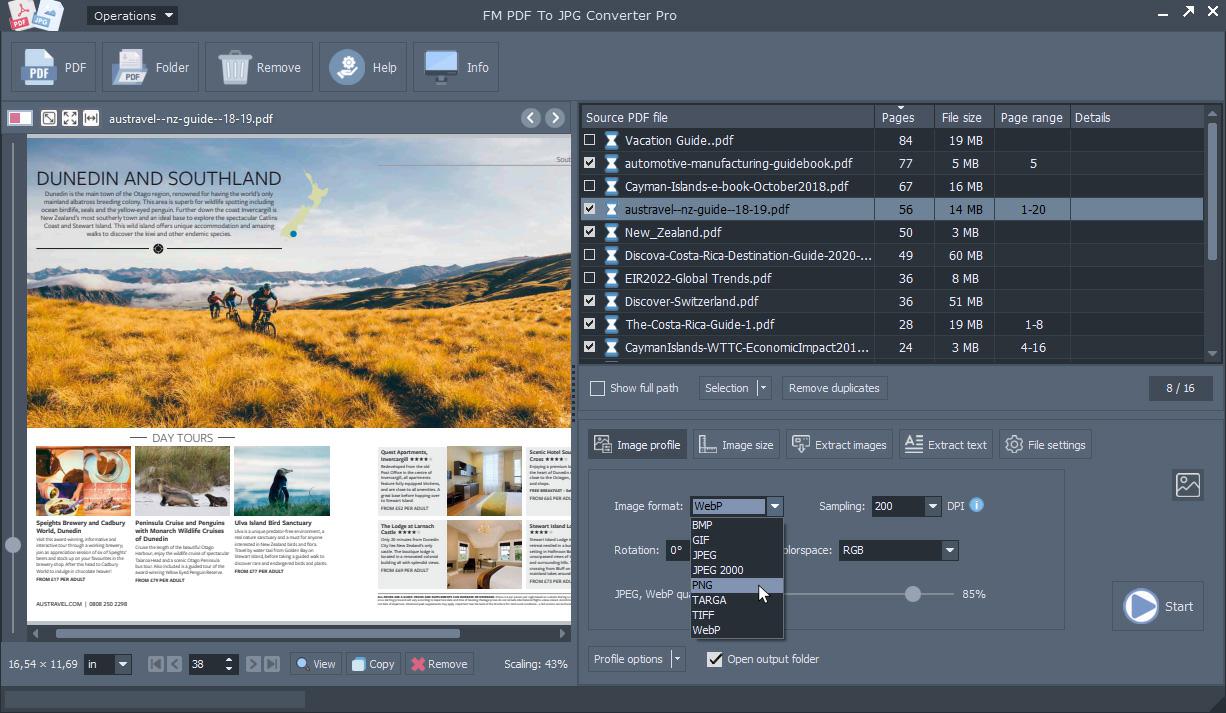
Med programmet kan dokumentsidor konverteras till JPG-, PNG-, TIFF-, BMP-, GIF- och WebP-bildformat. Tack vare flexibla utdatainställningar kan bilderna optimeras för webbpublicering, tryck eller arkivering.
Extrahera text och bilder från PDF
Programmet kan inte bara konvertera PDF-sidor till bilder, utan även extrahera text och inbäddade bilder från dokument. Detta är särskilt användbart vid databearbetning, innehållsmigrering eller dokumentarkivering.
Full kontroll över utdatakvaliteten
Finjustera utdatainställningarna genom att enkelt anpassa bildkvalitet, färgläge och sidintervall efter den aktuella uppgiften. De detaljerade konfigurationsalternativen garanterar optimal bildkvalitet och filstorlek.
Programmet är utvecklat för användare som regelbundet arbetar med PDF-dokument, exempelvis grafiska studior, förlag, kontor, ingenjörs- och konstruktionsföretag, organisationer som arbetar med digitalisering eller arkivering samt utvecklingsteam. Programmet är lika effektivt för konvertering av ett mindre antal filer som för batchbearbetning av stora mängder PDF-filer. Tack vare automatiserade arbetsflöden, detaljerade konverteringsinställningar och mångsidiga exportalternativ kan dokumentens bild- och textinnehåll bearbetas snabbt, konsekvent och med minimalt manuellt arbete.
Programmet erbjuder många anpassningsmöjligheter för att utdatafilerna ska kunna anpassas efter individuella behov. För att uppnå önskad bildkvalitet och upplösning kan du ställa in bildformat (BMP, GIF, JPEG, JPEG 2000, PNG, TGA, TIFF, WebP och andra rasterformat), rotationsvinkel, samplings- och DPI-värden, bildkomprimering samt välja mellan RGB- och gråskalefärgrymder.
Ladda ner FM PDF To JPG Converter Pro till din dator. Programmet konverterar snabbt PDF-filer till bilder i hög kvalitet i formaten JPG, BMP, GIF, PNG, TIFF och WebP samt har en inbyggd PDF-visare. Programvaran stöder batchkonvertering från PDF till bild, återanvändbara sessionsprofiler samt strukturerad export av inbäddade bilder och textinnehåll från PDF-dokument.
Batchkonvertering av PDF
Funktioner och egenskaper för konvertering av PDF-filer i programmet för PDF till JPG
Programmets funktioner är utformade så att varje steg i PDF-konverteringen enkelt kan anpassas – från val av önskat bildformat och finjustering av utdatakvaliteten till hantering av återanvändbara sessionsprofiler. Dessutom kan både bilder och text extraheras från PDF-filer, vilket gör att de vanligaste dokumentbearbetningsuppgifterna kan utföras i ett och samma program.
Konvertera PDF till JPG med batchbearbetning
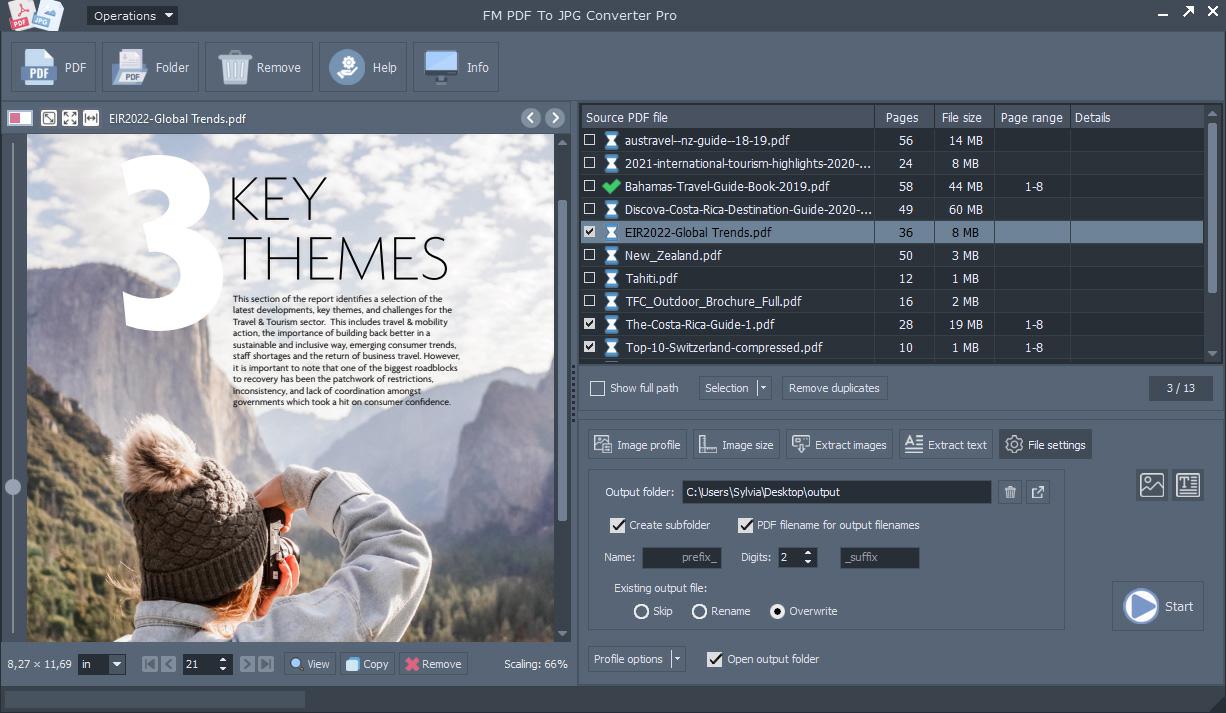
PDF–JPG-konverteraren gör det möjligt att snabbt och automatiserat bearbeta ett enskilt dokument eller hundratals PDF-filer, vilket avsevärt minskar tiden som krävs för att konvertera stora dokumentsamlingar. Med hjälp av batchbearbetning kan PDF-sidor omvandlas till JPG-bilder av hög kvalitet med minimal användarinsats, vilket gör programmet idealiskt för arkivering, digitalisering och dokumenthantering. Innan bearbetningen kan de sidintervall som ska konverteras väljas, och processen, som helt utförs på den lokala dator där programmet körs, kan startas i några enkla steg.
Konvertera PDF-sidor till bilder
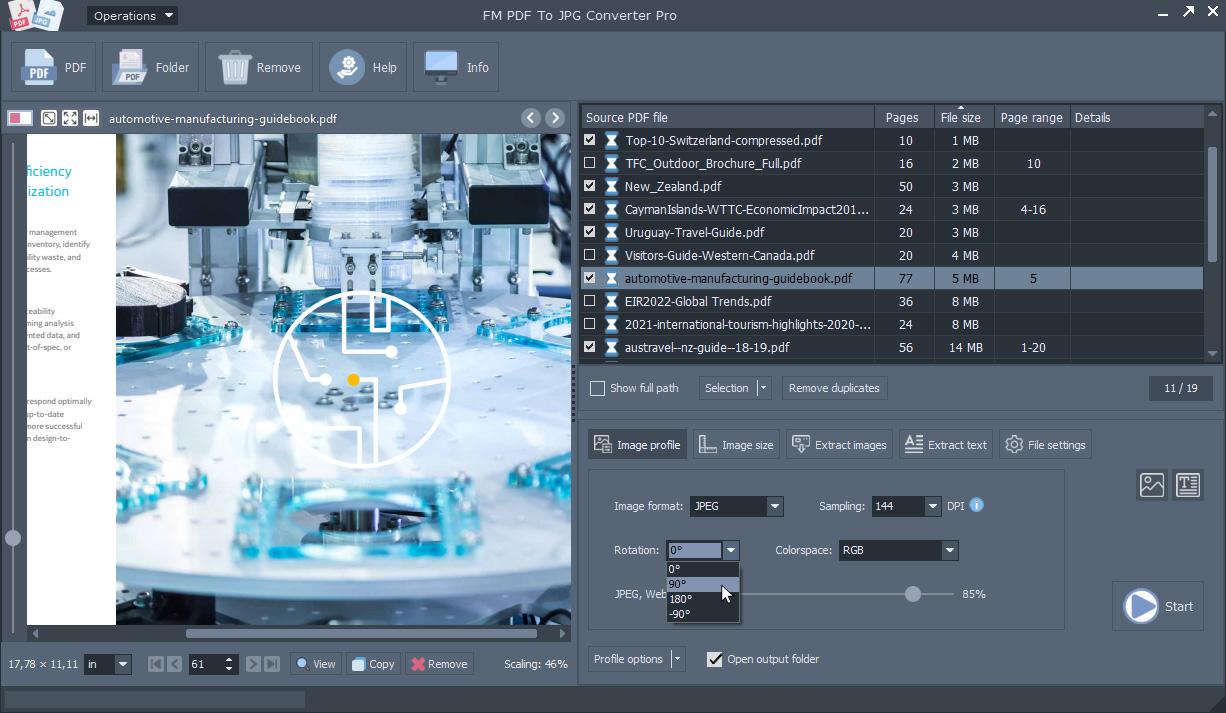
Programmet gör det möjligt att snabbt och med hög kvalitet konvertera sidor i PDF-dokument till bildformaten JPG, PNG, TIFF, BMP, GIF och WebP, så att de skapade bilderna omedelbart kan användas inom många olika områden. Med de detaljerade bildinställningarna kan processen för PDF-till-bild-konvertering enkelt styras. Bildupplösning (DPI), JPEG-komprimeringskvalitet, bildrotation och val av färgrymd (RGB eller gråskala) avgör exakt den färdiga bildens egenskaper. Detta gör att de konverterade bilderna enkelt kan optimeras för webbvisning, digital arkivering, dokumentation, presentationer eller tryckförberedelse.
Finjustering av inställningar för utdatabilder
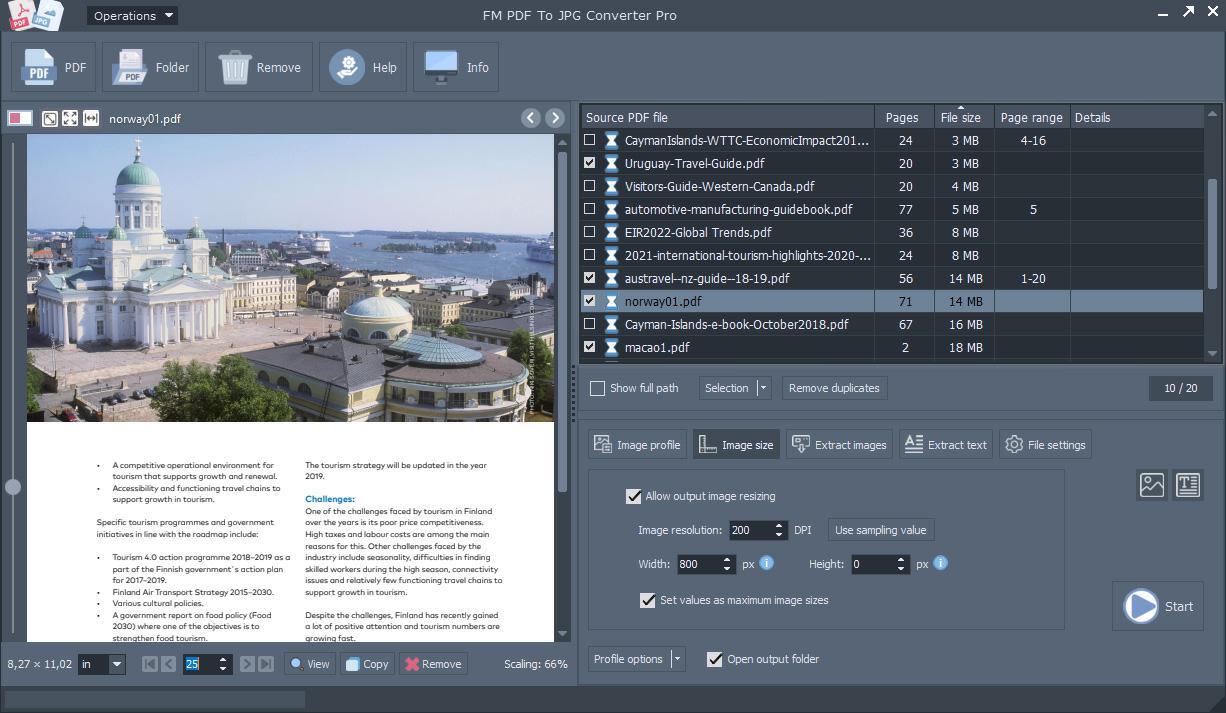
De detaljerade inställningarna för utdatabilder gör det möjligt att anpassa utseendet och storleken på bilder som skapas från PDF-dokument exakt efter användningsområdet. Under konverteringen kan storleksändring ställas in, en fast bildbredd eller bildhöjd anges samt maximal bildstorlek och samplingens DPI-värde från käll-PDF-filen definieras. Utdataupplösning (DPI), JPEG-komprimeringskvalitet, färgrymd och bildrotation kan också finjusteras, vilket gör det möjligt att skapa bilder med mindre filstorlek, till exempel för webbanvändning.
Återanvändbara sessionsprofiler
Med profiler för inställningar kan ofta använda PDF-konverterings- och bildinställningar sparas i en enda konfiguration och återanvändas med några få klick vid senare bearbetning. Programvaran gör det möjligt att spara, läsa in och ange dessa sessionsprofiler som standard, vilket eliminerar behovet av att ange samma parametrar varje gång. Detta är särskilt användbart för återkommande PDF–JPG-konverteringar, batchbearbetning av dokument eller arbetsflöden som kräver enhetliga utdatainställningar. Användning av tidigare sparade sessionsprofiler sparar inte bara mycket tid utan minskar även risken för fel samtidigt som varje PDF-bearbetning utförs med fördefinierade och enhetliga inställningar.
Extrahera inbäddade bilder från PDF
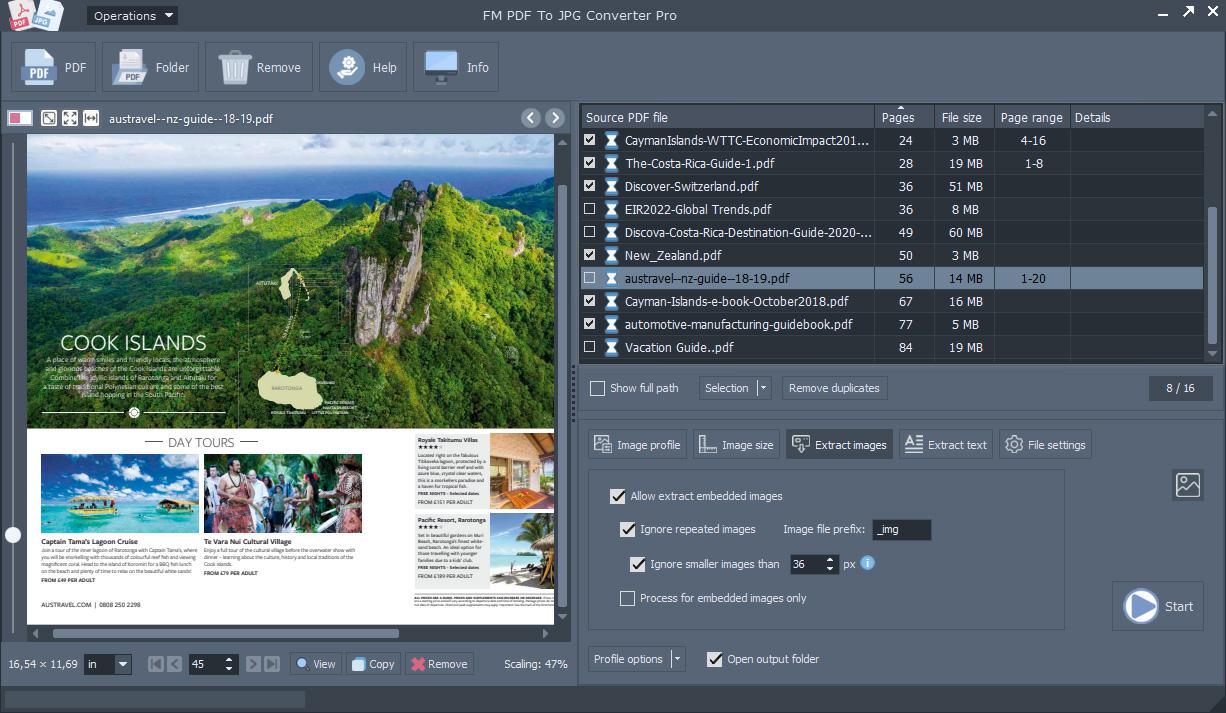
Programmet gör det möjligt att extrahera inbäddade bilder direkt från PDF-dokument utan att först behöva konvertera hela dokumentets sidor till bilder. De ursprungligt lagrade bilderna kan sparas i originalkvalitet, vilket är särskilt fördelaktigt vid arkivering, grafisk redigering, desktop publishing eller återanvändning av marknadsföringsmaterial. Programmet kan extrahera både det bildinnehåll som visas av PDF-filen och de ursprungliga inbäddade bilderna, vilket gör det möjligt att välja den exportmetod som bäst passar användningsområdet. Bildextraheringen kompletteras med intelligenta filtreringsfunktioner samt automatiska alternativ för filnamngivning och mappstruktur. En minsta bildstorlek kan anges så att obetydliga grafiska element eller små ikoner automatiskt ignoreras, samtidigt som dubbletter av identiska bilder som förekommer flera gånger i dokumentet filtreras bort.
Extrahera textinnehåll från PDF
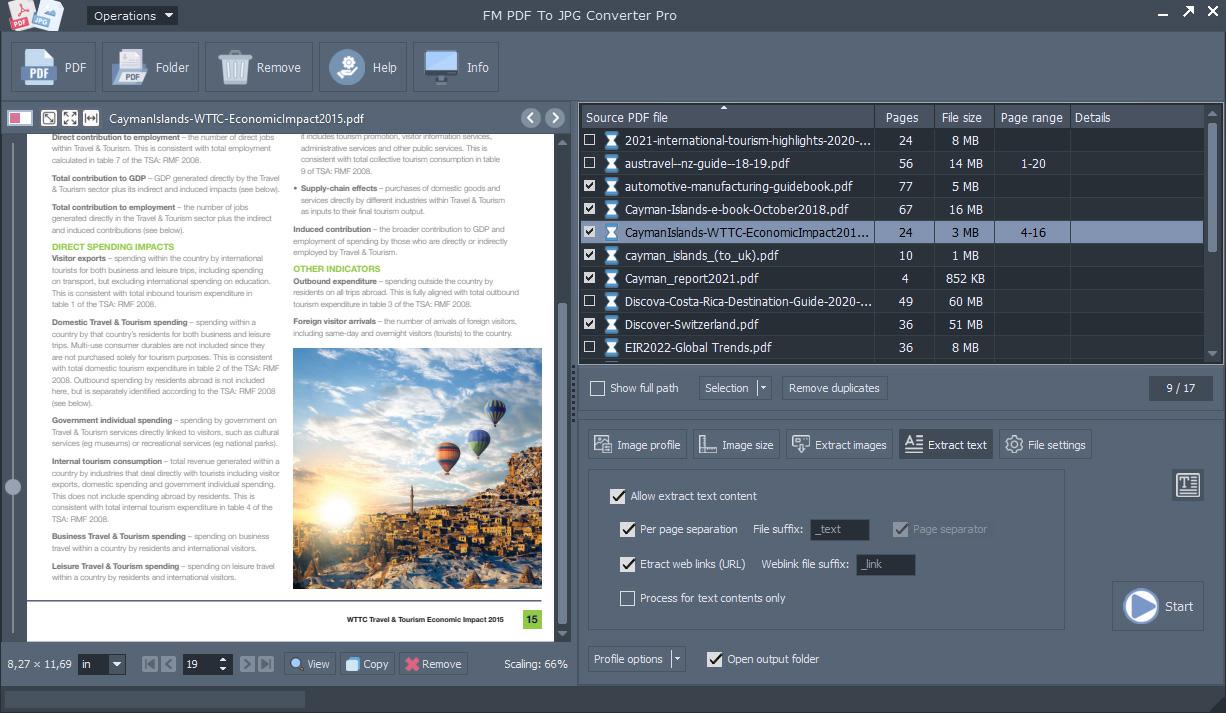
Funktionen för textextrahering från PDF gör det möjligt att snabbt och exakt exportera hela textinnehållet från PDF-dokument, så att det enkelt kan återanvändas för arkivering, dokumenthantering, innehållsanalys eller desktop publishing. Text kan extraheras från hela dokumentet eller endast från markerade sidor och sparas i en enda fil eller i separata filer per sida. Programvaran har stöd för UTF-8 så att tecken och specialsymboler i dokument på olika språk visas korrekt i utdatafilerna. Förutom extrahering av textinnehåll kan programmet automatiskt identifiera URL-länkar i PDF-filer och exportera dem till en separat lista, vilket är en användbar funktion vid bearbetning av webbrelaterat innehåll, marknadsföringsmaterial eller stora dokumentsamlingar.
Processen för konvertering från PDF till JPG
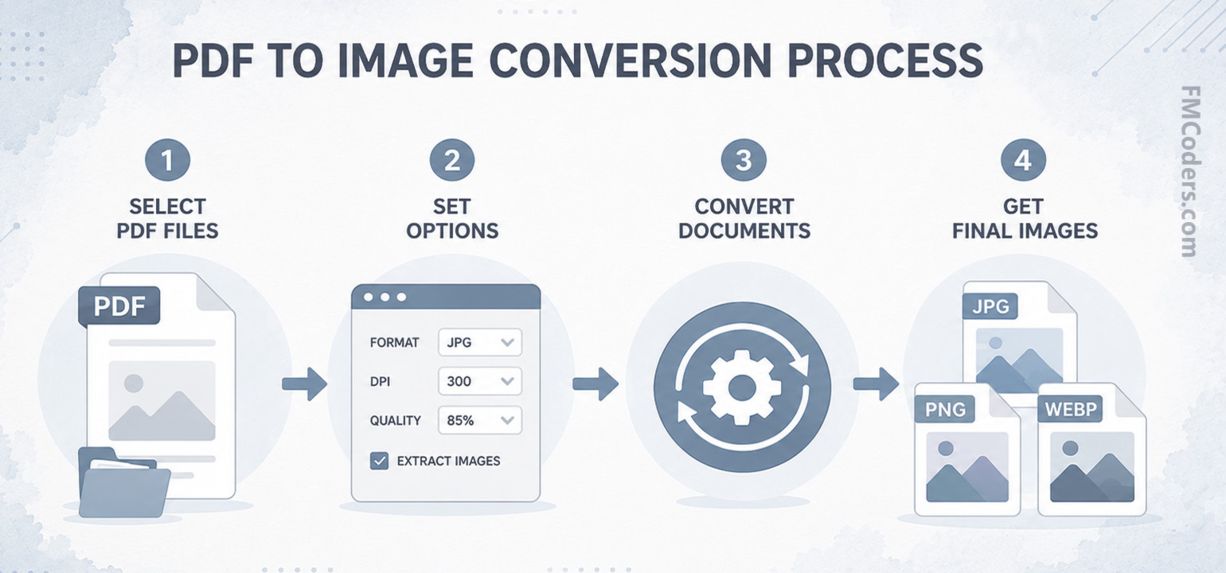
Huvudstegen i dokumentkonvertering med batchbearbetning
Lägg till PDF-filer
Välj de PDF-dokument som ska bearbetas eller lägg till flera filer och hela mappar samtidigt för snabb batchkonvertering. Ange lösenordet för att öppna PDF-filen om det behövs. Med den inbyggda PDF-förhandsgranskningen kan du kontrollera dokumentens innehåll innan bearbetningen startar.
Ange utdataparametrar
Ställ in önskat bildformat, upplösning, bildkvalitet och övriga konverteringsparametrar eller läs in en tidigare sparad sessionsprofil. Vid behov kan även bilder och text extraheras från PDF-dokument som en del av samma bearbetningsprocess.
Konvertera med ett klick
Starta bearbetningen så skapar programmet automatiskt de valda bildformaten och sparar de extraherade bilderna och textinnehållet. Tack vare den snabba batchbearbetningen kan även ett stort antal PDF-dokument bearbetas på kort tid.
Att konvertera PDF-filer till bilder är en praktisk lösning i många situationer där dokumentinnehållet behöver användas i ett format som är enklare att dela, redigera eller visa. Att omvandla PDF-sidor till JPG-, PNG-, TIFF- eller WebP-bilder är ett bra val för webbpublicering, presentationer, delning på sociala medier samt för system som inte har stöd för direkt hantering av PDF-dokument.
PDF-sidor som exporteras till bildformat underlättar även dokumentarkivering, grafisk bearbetning och förberedelser för tryck. Batchkonvertering av PDF är särskilt användbar för företag, kontor och organisationer där stora mängder PDF-filer regelbundet behöver sparas som bilder eller där inbäddade bilder och textinnehåll behöver extraheras för vidare bearbetning.
Effektivt arbetsflöde för PDF till JPG-konvertering
Kom igång direkt
När du har laddat ner och installerat konverteringsprogrammet FM PDF To JPG Converter Pro kan du omedelbart börja konvertera filer.
Lägg till PDF-filer i listan, ställ in parametrarna och klicka sedan på knappen Start för att påbörja konverteringen.
Utmärkt JPG-bildkvalitet
Programmet kan skapa separata JPG- och andra bitmapbilder från inkommande PDF-filer, en bild per sida.
Vid behov kan du även använda alternativet för att spara PDF-filens inbäddade bilder, textinnehåll och URL-länkar.
Konvertera PDF till JPG i Windows skrivbordsmiljö
Huvudsyftet med PDF To JPG Converter Pro för Windows är att göra det möjligt för användare att snabbt och enkelt konvertera PDF-dokument till JPG-bilder utan internetanslutning eller molntjänster från tredje part. Hela konverteringsprocessen sker lokalt på användarens egen dator, vilket inte bara ger högre hastighet utan även säkerställer att dokumenten behandlas konfidentiellt – filerna lämnar aldrig datorn, vilket ger fullständig säkerhet även för känslig eller företagskritisk information.
Flexibla inställningar och bibehållen bildkvalitet
Programvarans anpassningsbara inställningar gör det möjligt att justera upplösning, färgdjup och komprimeringsgrad för valda JPG/JPEG- eller andra utdataformat för bilder efter användningsområdet – oavsett om det gäller webbpublicering, tryckförberedelse eller arkivering. Under konverteringen från PDF till JPG bevarar programmet färger, kontrast och skärpa från originalets PDF-sidor, vilket är särskilt viktigt inom områden där bildkvaliteten har stor betydelse.
Effektiv PDF-bearbetning och innehållsextrahering
Utöver konvertering av PDF-sidor till JPG kan programmet även extrahera inbäddade bilder, textinnehåll och samla in URL-länkar från texten i PDF-filer. Tack vare funktionen för batchbearbetning kan flera PDF-filer eller alla sidor i ett dokument konverteras samtidigt, vilket avsevärt snabbar upp hanteringen av stora dokumentmängder.
Varje PDF-sida sparas som en separat JPG-fil efter konverteringen. Filerna kan organiseras i användarens egna mappar för tydlig filhantering och enkel återhämtning senare. Programmet stöder även selektiv sidkonvertering, vilket innebär att endast de sidor som verkligen behövs behöver konverteras. Detta sparar både tid och systemresurser.
Ladda ner programmet för PDF till JPG-konvertering gratis
Genom att ladda ner FM PDF To JPG Converter Pro direkt kan du själv testa programmets mycket snabba konverteringsprestanda, samtidigt som du upptäcker det lättanvända gränssnittet och den flexibla batchfunktionen. Klicka på nedladdningsknappen för att starta den kostnadsfria nedladdningen. Efter installationen kan du omedelbart börja konvertera dina PDF-filer till bitmappsbilder.
Bildgalleri – FM PDF To JPG Converter Pro
Möjligheter för PDF-bearbetning och professionella konverteringsfunktioner
Bearbetning av PDF-dokument innebär idag betydligt mer än enkel filkonvertering. Programmet erbjuder en omfattande verktygssamling som stöder konvertering av PDF-sidor till bilder, extrahering av inbäddade bilder och text samt effektiv batchbearbetning av stora dokument. De skapade bilderna kan sparas i JPG-, PNG-, BMP-, GIF-, TIFF-, WebP- och andra format, vilket gör det enkelt att välja det lämpligaste utdataformatet för varje användningsområde. De tekniska beskrivningarna nedan presenterar programmets viktigaste funktioner, tillgängliga inställningar och de praktiska fördelar som förenklar dokumentarkivering, återanvändning av grafiskt innehåll och automatisering av dagliga arbetsflöden för PDF-bearbetning.

Batchbearbetning av PDF för stora dokumentmängder
Vid bearbetning av stora mängder PDF-dokument är det viktigt att konverteringen sker snabbt, överskådligt och med minimal användarinsats. Programmets funktion för batchbearbetning gör det möjligt att behandla hundratals eller till och med tusentals dokument i ett enda arbetsflöde. Källfiler kan enkelt listas, sorteras och läsas in från hela mappstrukturer, även rekursivt utan djupbegränsning. Innan bearbetningen kan lösenordsskyddade PDF-dokument öppnas och specifika sidintervall väljas, så att inte alla sidor behöver konverteras. Med den inbyggda PDF-visaren kan dokument förhandsgranskas, sidor bläddras igenom, den aktuella sidan visas eller kopieras till urklipp, vilket förenklar förberedelserna inför konverteringen.
Eftersom konverteringen av PDF-dokument till bilder sker helt lokalt på datorn skickas inga filer till externa servrar eller molntjänster. Detta är särskilt viktigt för företagsdokument eller annan konfidentiell information där datasäkerhet är avgörande. Programmet visar kontinuerligt bearbetningens status med en förloppsindikator, så att konverteringens framsteg alltid kan följas och vid behov avbrytas på ett säkert sätt. Sparbara arbetsprofiler gör dessutom automatiserade arbetsflöden ännu snabbare genom att ofta använda PDF-konverteringsinställningar kan återanvändas med ett enda klick. Därmed blir batchkonvertering av PDF inte bara snabbare utan även mer enhetlig och förutsägbar, oavsett om det gäller återkommande uppgifter eller engångsbearbetning av stora dokumentarkiv.
| Format | Namn | Webbstöd | Transparens | Fördelar |
|---|---|---|---|---|
| JPEG | Joint Photographic Experts Group | ● | – | liten filstorlek, för fotografier, brett stöd, hög kvalitet |
JPEG eller JPG är ett av de mest använda bildformaten idag och används främst för att lagra fotografier och detaljrika bilder. Dess popularitet beror på att det erbjuder en bra balans mellan bildkvalitet och filstorlek, vilket gör det till ett utmärkt val för webbpublicering, digital fotografering och daglig delning. Nästan alla enheter, webbläsare och bildredigeringsprogram stöder formatet, vilket gör delning mellan olika plattformar enkel. De flesta digitalkameror och smartphones använder det som standardformat för bilder. Det är idealiskt för allmän användning, särskilt när liten filstorlek och snabb överföring är viktiga. Det är också ett mycket vanligt val på webbplatser, i sociala medier och i onlinegallerier. | ||||
| PNG | Portable Network Graphics | ● | ● | transparent bakgrund, förlustfri bild, för logotyper |
PNG är ett populärt bildformat för digital grafik där hög bildkvalitet och ett skarpt utseende är viktiga. Det används särskilt ofta för logotyper, ikoner, skärmbilder och webbgrafik eftersom det ger detaljrika och tydliga bilder. Formatet är också vanligt när bildens bakgrund behöver vara transparent, vilket gör det enkelt att använda på olika ytor. Tack vare sitt breda stöd fungerar det utan problem i nästan alla moderna webbläsare och bildredigeringsprogram. Det passar utmärkt för webbanvändning, särskilt när grafisk kvalitet är högsta prioritet. Dess tillförlitlighet och mångsidighet gör det till ett av de viktigaste formaten inom webbdesign och digital innehållsproduktion. | ||||
| WebP | Google WebP | ● | ● | liten filstorlek, transparens, animation, modern webb |
WebP är ett modernt bildformat som utvecklats främst för webbanvändning för att bilder ska laddas snabbare samtidigt som hög bildkvalitet bevaras. Allt fler webbplatser använder det eftersom det bidrar till snabbare sidladdning och lägre datatrafik. Tack vare sin mångsidighet lämpar det sig för fotografier, illustrationer, ikoner och enkla animationer. De flesta moderna webbläsare och många bildredigeringsprogram har fullt stöd för formatet, vilket gör att användningen fortsätter att öka. Det är särskilt fördelaktigt i projekt där prestanda och snabb sidladdning är viktiga. WebP har blivit ett av de ledande bildformaten inom modern webbutveckling. | ||||
| BMP | Windows Bitmap | – | – | förlustfri bild, utmärkt bildkvalitet |
BMP är ett av de äldsta och mest välkända formaten för lagring av digitala bilder och används främst när det är viktigare att bevara bildens ursprungliga detaljer än att minska filstorleken. Tack vare sin enkla struktur stöds det utan problem av många bildredigeringsprogram och operativsystem och används därför ofta i grundläggande bildbehandlingsuppgifter. Eftersom bildkvaliteten bevaras är det väl lämpat som mellanformat i redigeringsarbetsflöden och för arkivering. Den stora filstorleken gör dock att det kräver mer lagringsutrymme. Inom utbildning, utveckling och tekniska miljöer spelar formatet fortfarande en viktig roll. | ||||
| GIF | Graphics Interchange Format | ● | ● | transparent bakgrund, snabb laddning, enkel grafik |
GIF-formatet har spelat en viktig roll i visningen av digitalt innehåll sedan internets tidiga dagar. Tack vare sin enkla uppbyggnad visas det snabbt i de flesta webbläsare och program och används därför ofta för ikoner, banners och mindre animerade illustrationer. Även om det inte lämpar sig för detaljrika fotografier fungerar det fortfarande mycket bra för enkel grafik och tydliga illustrationer. Formatet är särskilt populärt i sociala medier och onlinekommunikation eftersom det även stöder korta animationer. Tack vare sin enkelhet och breda kompatibilitet används det fortfarande på många områden. | ||||
| TIFF | Tagged Image File Format | – | ● | tryckkvalitet, hög upplösning, professionell |
TIFF är framför allt standardvalet inom professionell grafik och tryckproduktion där högsta möjliga bildkvalitet är avgörande. Det används ofta för arkivering av högupplösta fotografier, digitaliserade dokument och konstverk eftersom det erbjuder en tillförlitlig lösning för långtidslagring. Formatet används i stor utsträckning av fotografer och grafiska formgivare som behöver bevara alla detaljer exakt. Även om filerna vanligtvis är större ger de enastående kvalitet vid både redigering och utskrift. TIFF har fortfarande en central roll i professionella arbetsflöden. | ||||
| JP-2K | JPEG 2000 | – | – | hög detaljrikedom, effektiv komprimering, arkivering |
JP-2K eller JPEG 2000 är en mer avancerad lösning för bildlagring som har utvecklats för användningsområden där både hög bildkvalitet och effektiv datalagring är viktiga. Det används främst inom professionella tillämpningar, digital arkivering, medicinsk bildbehandling och digitalisering av kulturarv. Formatet ger mycket hög detaljrikedom och passar därför väl i miljöer där bilder måste analyseras noggrant. Även om det är mindre vanligt för allmän webbanvändning har det fortfarande stor betydelse inom specialiserade områden. Tack vare sin tillförlitlighet och avancerade bildhantering väljs det ofta för långtidslagring och professionell bildbehandling. | ||||
| TARGA | Truevision TGA | – | – | idealisk för texturer, transparens, spelutveckling |
TARGA-formatet är främst känt inom datorgrafik, spelutveckling och digital animation. Det används i arbetsflöden där hög bildkvalitet och fortsatt redigerbarhet är viktiga. Formatet är särskilt uppskattat för texturer, visuella effekter och grafiska element eftersom det hanterar komplex bildinformation på ett tillförlitligt sätt. Även om vanliga användare sällan stöter på det har professionella grafikprogram haft stöd för formatet under lång tid. Tack vare sin stabilitet och höga bildkvalitet används det fortfarande inom många kreativa branscher, särskilt inom digital innehållsproduktion och 3D-grafik. | ||||

Process för att konvertera PDF-dokument till JPG-bilder
Att konvertera PDF-dokument till JPG-format är fördelaktigt i många situationer där dokumentsidor ska användas som lättanvända bildfiler. JPG-bilder är idealiska för webbpublicering, presentationer, elektronisk arkivering eller när en enskild dokumentsida snabbt ska delas via e-post eller andra program. Programmet är främst utvecklat för konvertering från PDF till JPG, men gör det också möjligt att förhandsgranska dokument, välja sidintervall för konvertering samt öppna lösenordsskyddade PDF-filer innan bearbetningen startar. Hela konverteringsprocessen sker lokalt på datorn, vilket innebär att känsliga dokument aldrig skickas till externa servrar eller molntjänster.
Kvaliteten på JPG-bilder som skapas från PDF-dokument kan justeras i detalj så att resultatet passar det aktuella användningsområdet. Du kan ställa in upplösning (DPI), JPEG-komprimering, färgläge – till exempel färg eller gråskala – samt rotera och skala bilderna. Detta gör det möjligt att skapa mindre bildfiler för webbplatser eller högupplösta filer för utskrift och arkivering. Vid batchkonvertering av PDF kan programmet automatiskt namnge de skapade bildfilerna utifrån källdokumentets namn, organisera resultaten i separata undermappar och skapa ett enhetligt filnamnssystem med prefix och suffix. Oavsett om du arkiverar hundratals fakturor, delar teknisk dokumentation som bilder eller digitaliserar tidningssidor säkerställer de detaljerade inställningarna att de konverterade JPG-bilderna alltid får optimal kvalitet för den aktuella uppgiften.

Konvertera PDF-filer till PNG-bilder utan kvalitetsförlust
Om målet är att skapa högkvalitativa PNG-bilder från PDF-filer är programmet ett utmärkt val för alla uppgifter där bildkvaliteten är avgörande. PNG-formatet använder förlustfri komprimering, vilket gör att dokumentsidor kan sparas med skarpa detaljer, exakta linjer och tydligt läsbar text, även efter upprepad öppning eller redigering. Detta är särskilt fördelaktigt för webbanvändning, grafiskt arbete, skärmbilder eller behandling av teknisk dokumentation där det är viktigt att bevara detaljerna. Programmet gör det möjligt att öppna lösenordsskyddade PDF-filer, välja sidintervall samt förhandsgranska dokument med den inbyggda PDF-visaren, så att konverteringen alltid kan anpassas efter användarens behov.
De skapade PNG-bildernas upplösning, storlek och färgrymd kan konfigureras i detalj, vilket gör det enkelt att anpassa resultatet till olika användningsområden. Programmet stöder både RGB- och gråskalebilder, samtidigt som det förlustfria formatet säkerställer att fina grafiska element, diagram och texter behåller sin kvalitet. PNG-bildformat som skapats från PDF-filer är också känt för sitt stöd för transparens och är därför mycket populärt i grafiska arbetsflöden och webbapplikationer, även om själva PDF-sidorna vanligtvis sparas med en fullständig bakgrund vid konverteringen. Oavsett om det gäller användarmanualer, tekniska ritningar, presentationer eller illustrationer för webbplatser är PNG-formatet ett utmärkt val när högsta möjliga bildkvalitet och exakt återgivning av detaljer är viktigast.

Extrahera inbäddade bilder från PDF-dokument
PDF-dokument innehåller ofta inbäddade bilder som kan vara värdefulla även för separat användning. Programmet gör det möjligt att extrahera dessa bilder direkt utan att först behöva konvertera hela dokumentet till bilder. Detta sparar mycket tid vid arkivering, desktop publishing eller förberedelse av marknadsföringsmaterial när målet endast är att återvinna de grafiska elementen i dokumentet. Under bearbetningen kan inbäddade bilder exporteras från en enskild sida, flera valda sidintervall eller hela dokument.
Bildextraheringsfunktionen innehåller flera intelligenta inställningar för effektivare arbete. Minsta bildstorlek kan anges så att små ikoner eller obetydliga grafiska element automatiskt hoppas över, och programmet kan även filtrera bort dubblettbilder baserat på PDF-objektidentifierare. Vid behov kan inte bara de ursprungligt lagrade bilderna i dokumentet extraheras, utan även de versioner som har transformerats eller modifierats med olika grafiska operationer och som motsvarar dokumentets faktiska utseende. Detta gör det enkelt att återanvända illustrationer, produktbilder, logotyper och andra grafiska element från publikationer, oavsett om det gäller uppdatering av äldre marknadsföringsmaterial, digital arkivering eller återanvändning av innehåll från tidigare projekt. Det separata läget för bildextrahering gör det dessutom möjligt att spara endast de önskade bilderna utan att först utföra någon PDF-till-JPG-konvertering.

Extrahera textinnehåll från PDF-filer
Textutvinning från PDF-dokument gör det betydligt enklare att vidarebearbeta digitalt innehåll, oavsett om det gäller arkivering, desktop publishing eller förberedelse av marknadsföringsmaterial. Programmet gör det möjligt att exportera antingen hela dokumentets textinnehåll eller endast texten från valda sidor, så att bearbetningen kan anpassas exakt efter den aktuella uppgiften. Sidintervall kan definieras fritt, och flera separata intervall kan väljas i en enda operation, vilket är särskilt användbart för omfattande dokument. Vid behov kan textutvinning även köras i ett fristående läge när PDF-sidorna inte behöver konverteras till bilder.
Förutom enkel textutvinning från dokument kan programmet även bearbeta internetlänkar i PDF-filer separat. Den inbyggda funktionen för URL-extrahering samlar automatiskt in webbadresser med http- eller https-schema, vilket kan vara användbart vid analys av webbinnehåll, granskning av marknadsföringsmaterial eller arkivering av stora dokumentsamlingar. De skapade textfilerna kan enkelt användas för vidare redigering, skapande av sökbara arkiv eller som stöd för andra affärsprocesser. Utvecklingen pekar dessutom mot framtida möjligheter till strukturerad export, vilket kommer att göra automatiserad bearbetning av extraherade data och integration med andra system ännu enklare.

Använd sessionsprofiler för snabbare PDF-bearbetning
Vid återkommande PDF-bearbetningsuppgifter kan mycket tid sparas genom att använda återanvändbara sessionsprofiler. Programmet gör det möjligt att spara ofta använda inställningar för konvertering, bildextrahering, textutvinning och utdatafiler i en enda profil, som senare kan laddas när som helst eller till och med ställas in som standard. Sessionsprofiler är särskilt användbara vid dokumenthantering i företag, arkivering, digitalisering eller regelbunden batchkonvertering av PDF-filer, där varje bearbetning måste utföras med identiska inställningar. En enhetlig konfiguration ger inte bara snabbare arbetsflöden utan minskar även risken för fel, vilket gör PDF-bearbetningen enklare att upprepa, mer tillförlitlig och mer förutsägbar.
Viktiga funktioner i FM PDF To JPG Converter Pro
Huvudskärmen med PDF-visare, batchfiler och inställningspanel för bildprofil
Inställningar för utdatabildprofil – format, rotation, DPI, sampling och färgrymd
Finjustering av utdatabildens kvalitet – ange bilddimensioner med alternativ för maximal upplösning
Inställningar för utdataformat i bitmap och konverteringsparametrar
Inbäddade PDF-bilder och valbara inställningar för sparning
Kontroller för extrahering av PDF-textinnehåll och särskilda URL-länkar
Funktioner i FM PDF To JPG Converter Pro
- Batchbearbetning
- Integrerad PDF-visare
- Lösenordsskyddade PDF-filer
- Stöd för flersidiga PDF-filer
- Vanliga rasterbildformat för utdata
- Inställningar för bildbearbetning
- Snabb och effektiv konvertering
- Extrahera inbäddade PDF-bilder
- Extrahera PDF-text
- Extrahera URL:er från PDF
- Stöd för färgrymder (RGB, gråskala)
- Val av PDF-sidintervall
- Skalbara och anpassningsbara inställningar
- Flerspråkigt användargränssnitt
Ladda ner FM PDF To JPG Converter Pro
Prova PDF To JPG Converter Pro, som låter dig konvertera dina PDF-dokument snabbt och tillförlitligt direkt på din Windows-dator. Konvertera PDF-sidor till olika bitmap-bildformat, extrahera bild- och textinnehåll samt effektivisera dokumenthanteringen med programmets batchbearbetningsläge.
Programinformation och tekniska uppgifter
- Programnamn:
- FM PDF To JPG Converter Pro
- Kort beskrivning:
- PDF–JPG-konvertering i batchläge. Programvaran gör det möjligt att konvertera sidor i PDF-dokument till olika bildformat samt snabbt extrahera bilder, text och länkar från dem med enstaka eller batchbearbetning.
- Aktuell version:
- 5.2
- Utgivningsdatum:
- January 12, 2024
- Installationsfilens storlek:
- 15.54 MB
- Språk:
-
English,Deutsch (German),Español (Spanish),Português (Portuguese),Polski (Polish),Magyar (Hungarian),Français (French),Italiano (Italian),Čeština (Czech),Hrvatski (Croatian),Nederlands (Dutch),Dansk (Danish),Svenska (Swedish),Norsk (Norwegian),Suomi (Finnish),Lietuvių (Lithuanian),Български (Bulgarian),Türkçe (Turkish),Русский (Russian),Ελληνικά (Greek),Română (Romanian),简体中文 (Simplified Chinese),한국어 (Korean),ไทย (Thai),हिन्दी (Hindi),Indonesia (Indonesian),日本語 (Japanese),Tiếng Việt (Vietnamese)
- Operating System: Windows 10-11 (32, 64-bit)
- Processor: Intel Core 5 or AMD Ryzen 5, 2+ GHz
- Memory: 4+ GB RAM
- Storage: 25 MB background storage
- Internet connection for checkings and updates
- Version 5.2 - (Released on Jan 12, 2024)
- Improved conversion engine
- More transparent settings tabs
- Added exctract PDF text content feature NEW
- Multilingual user interface
- Extended program menu
- Fast access functions on preview panel
- Import/export of settings profile files (.spf)
- Updated GUI including menu, icons, buttons etc.
- Version 4.86 - (Released on May 31, 2023)
- Faster embedded image extraction
- External URL links for supported languages
- Scalable counter for output files
- Improved user experience
- Minor GUI updates
- Version 4.82 - (Released on December 4, 2022)
- Improved conversion engine
- Fixed a memory allocation bug
- Fixed Windows system scaling and layout settings
- Version 4.8 - (Released on August 15, 2022)
- Optional extracting embedded images from PDF file function
- Added profile settings Open/Save function
- PDF form fields interactive access feature
- Added WebP output image format support
- Open/Save PDF file lists support
- Faster conversion speed
- Updated PDF to image converter engine
- A newer graphical user interface
- Version 4.0 - (Released on July 16, 2022)
- Improved PDF to image conversion engine
- Extended image resize settings
- Smart output image file names
- Added copy function of preview PDF page
- Fixed UTF file name support
- Much faster conversion speed
- Updated graphical user interface
- Version 3.0 - (Released on Dec 24, 2018)
- Added new output image settings
- Added Load/Save settings feature
- Newer GUI
- Some fixed errors
- Version 2.3 - (Released on Nov 10, 2015)
- Added some new useful features
- Minor bug fixes
- Re-designed GUI, icons and menu structure
- Version 2.2 - (Released on March 21, 2015)
- Newer installer with code signing certificate
- Version 2.0 - (Released on Aug 20, 2013)
- Changed used platform from Java VM to native Windows binary
- Fully re-designed GUI
- Added a built-in PDF viewer visual control
- Added new menu items and controls
- Used Embarcadero RAD Studio IDE platform
- Version 1.2 - (Released on May 6, 2011)
- Large number of GUI updates
- Version 1.0 - (Released on Jul 10, 2010)
- Initial release
- Used Netbeans IDE platform
Konvertera PDF-dokument till bilder och exportera innehåll
Att konvertera PDF-dokument till bilder är en viktig del av många arbetsflöden, oavsett om det gäller webbpublicering, skapande av presentationer, arkivering eller förberedelser för tryck. Med rätt PDF-konverteringsprogram kan sidorna i PDF-dokument enkelt sparas i bland annat JPG-, PNG-, TIFF-, BMP-, GIF- eller WebP-format, vilket gör de skapade bilderna enkla att använda i olika digitala och tryckta miljöer. FM PDF To JPG Converter Pro gör det inte bara enkelt att konvertera PDF-dokument till bilder, utan stöder även snabb och tillförlitlig bearbetning av stora mängder dokument samtidigt som det erbjuder detaljerade inställningar för att uppnå önskad bildkvalitet.
Programmet erbjuder en flexibel lösning för både enstaka och batchbaserade PDF-konverteringsuppgifter med många filer. Användaren kan ange utdataformat för bilder, upplösning, JPEG-komprimeringskvalitet, färgrymd och parametrar för storleksändring, så att varje bearbetning kan anpassas exakt efter det aktuella användningsområdet. Extrahering av bilder från PDF (image extraction) gör det möjligt att spara inbäddade bilder i dokumenten med originalkvalitet, medan extrahering av PDF-text (text extraction) gör det enkelt att exportera både textinnehåll och internetlänkar (URL) från dokumentet. Återkommande arbetsflöden som körs helt lokalt på datorn blir snabbare och smidigare med hjälp av sparbara sessionsprofiler.
Programmet, som körs på Windows-operativsystem, är ett idealiskt val för grafiska formgivare, förlag, kontorsanvändare, arkivorganisationer, ingenjörsföretag, utvecklare och alla verksamheter som regelbundet arbetar med stora mängder PDF-dokument. De detaljerade bildinställningarna, batchbearbetningsläget och de olika exportalternativen minskar den manuella arbetsinsatsen avsevärt samtidigt som de säkerställer enhetliga bild- och textfiler av hög kvalitet. Oavsett om det handlar om att bearbeta några få dokument eller konvertera hundratals PDF-filer erbjuder programmet en snabb, tillförlitlig och effektiv lösning för det dagliga arbetet med dokumenthantering.
Vanliga frågor
Vid konvertering av PDF-dokument till bilder, batchkonvertering av PDF-filer samt extrahering av bilder och textinnehåll kan många praktiska frågor uppstå. Nedan har vi samlat de vanligaste frågorna och svaren om användningen av PDF To JPG Converter Pro. Som ett komplement till de tekniska guiderna i kunskapsbasen ger dessa frågor och svar en kort översikt över programmets viktigaste funktioner, så att du kan använda de olika möjligheterna för PDF-bearbetning ännu effektivare.