PDF 转 JPG 图像转换应用程序
将 PDF 文件批量转换为 JPG 及其他图像格式,并提取 PDF 中嵌入的图像、文本和特殊 URL 链接
FM PDF To JPG Converter Pro 是一款适用于 Windows 操作系统的应用程序,可快速高效地将 PDF 文件转换为图像,并提取文档中的嵌入图像和文本内容。凭借丰富的配置选项和批量处理功能,无论是个人用户还是需要处理大量文档的企业,都能高效使用该软件。
批量处理 PDF 文档
该软件支持批量处理模式,可同时处理多个 PDF 文档,大幅减少手动操作。非常适用于文档归档、文档管理以及批量生成图像等任务。
将 PDF 页面导出为图像格式
借助本软件,可将文档页面转换为 JPG、PNG、TIFF、BMP、GIF、WebP 等位图格式。灵活的输出设置可满足网页发布、印刷和归档等不同用途的需求。
从 PDF 提取文本和图像内容
本程序不仅可以将 PDF 页面转换为图像,还可提取文档中的文本和嵌入图像。这对于数据处理、内容迁移或文档归档尤为实用。
全面掌控输出质量
输出参数可灵活调整,可根据实际需求轻松设置图像质量、颜色模式及页面范围。丰富的配置选项可确保最佳图像质量与文件大小。
本软件专为在日常工作中经常处理 PDF 文档的用户设计,包括设计工作室、出版社、办公环境、工程与设计公司、从事数字化或文档归档工作的机构,以及开发团队。无论是转换少量文件,还是批量处理 PDF 文件,本程序都能提供高效的解决方案。借助可自动化的处理流程、详细的转换设置以及多样化的导出选项,可快速、稳定地处理文档中的图像和文本内容,并将人工干预降至最低。
本应用程序提供丰富的自定义功能,可根据不同需求调整输出图像。为了获得所需的图像质量和分辨率,可设置支持的输出图像格式(BMP、GIF、JPEG、JPEG 2000、PNG、TGA、TIFF、WebP 及其他光栅格式)、旋转角度、采样和 DPI 参数、图像压缩级别,并支持 RGB 和灰度色彩空间。
批量 PDF 转换
PDF 转 JPG 转换软件提供的 PDF 文件转换功能与特性
软件的各项功能经过精心设计,使 PDF 转换过程的每一步都可轻松自定义,从选择目标图像格式、微调输出图像质量,到管理可重复使用的会话配置文件。此外,还支持从 PDF 中提取图像和文本,因此在一个应用程序中即可完成最常见的文档处理任务。
批量处理模式下的 PDF 转 JPG
PDF 转 JPG 转换器支持快速、自动处理单个文档或数百个 PDF 文件,大幅缩短大型文档集的转换时间。借助批量处理模式,可在极少人工干预的情况下,将 PDF 页面转换为高质量 JPG 图像,因此非常适合归档、数字化和文档管理工作。处理前可选择需要转换的页面范围,整个过程完全在运行软件的本地计算机上完成,只需几个简单步骤即可开始。
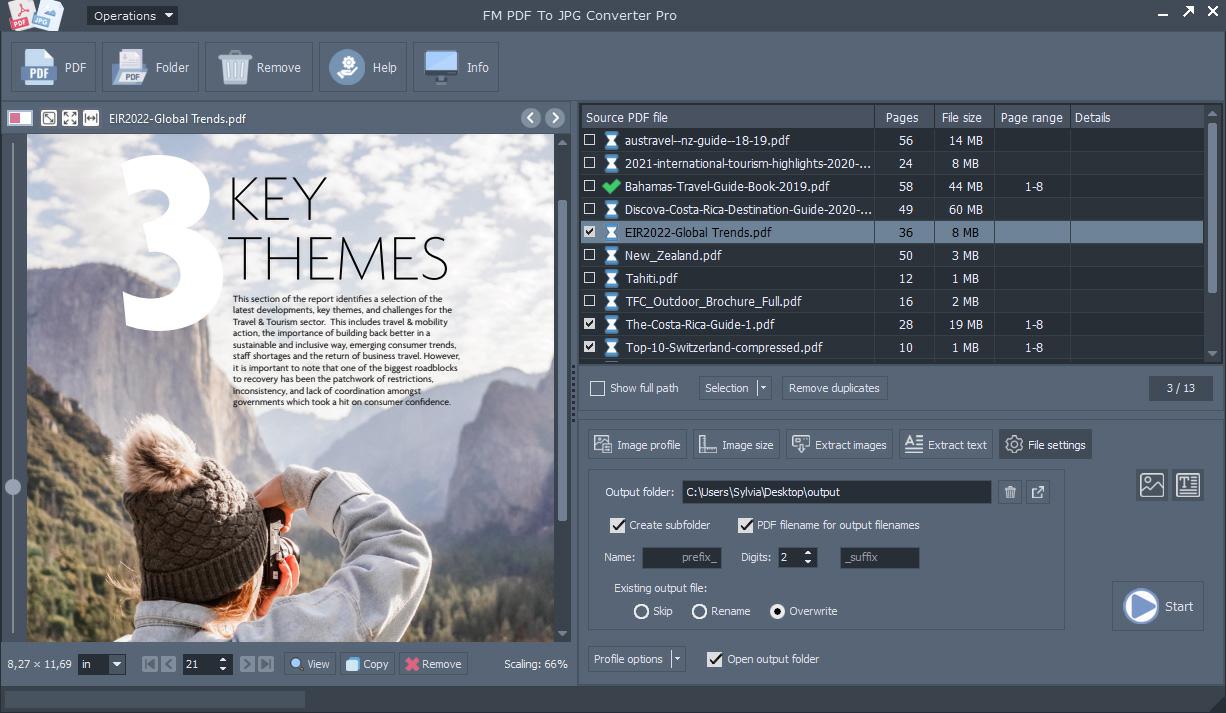
将 PDF 页面转换为图像
本应用支持快速、高质量地将 PDF 文档页面转换为 JPG、PNG、TIFF、BMP、GIF 和 WebP 图像格式,生成的图像可立即用于多种场景。借助详细的图像设置,PDF 转图像过程可通过简单工具轻松控制。图像分辨率(DPI)、JPEG 压缩质量、图像旋转以及色彩空间(RGB 或灰度)的选择均可精确设置,从而决定输出图像的最终效果。因此,转换后的图像可轻松优化用于网页显示、数字归档、文档制作、演示文稿或印刷输出。
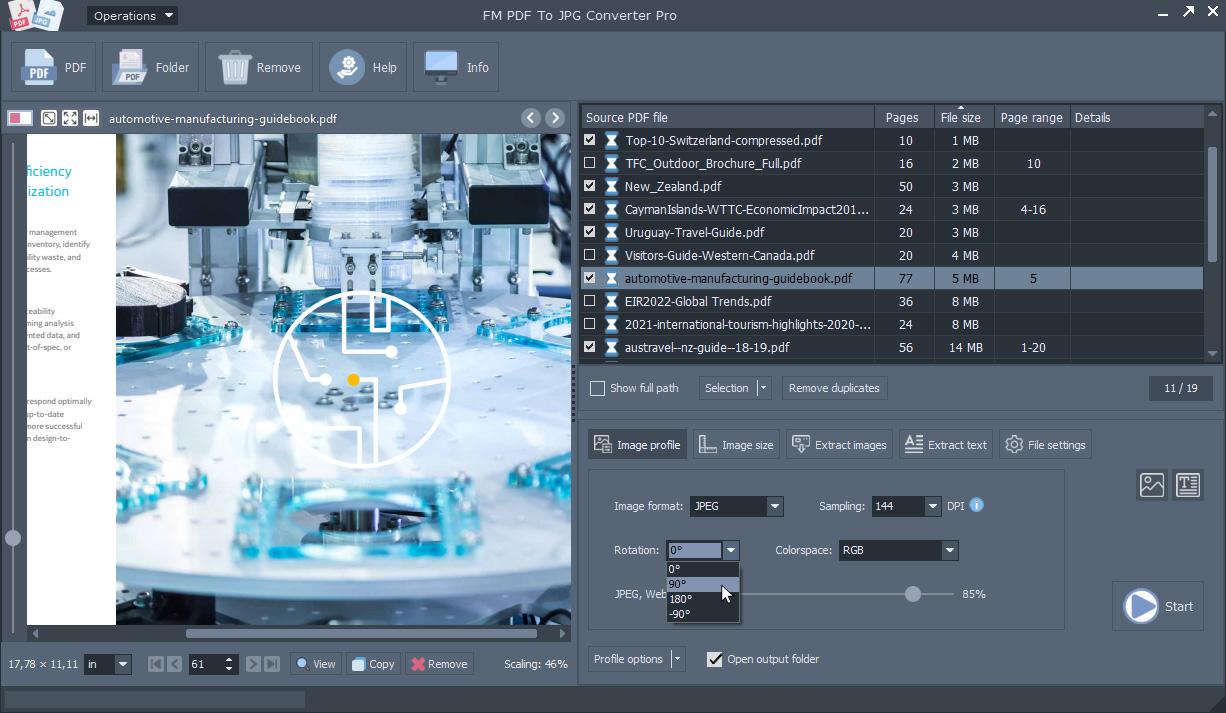
精细调整输出图像设置
详细的输出图像设置可确保从 PDF 文档生成的图像外观和尺寸完全符合实际使用需求。转换过程中可设置缩放比例、指定固定图像宽度或高度,以及最大图像尺寸和从源 PDF 读取的采样 DPI 值。输出分辨率(DPI)、JPEG 压缩质量、色彩空间和图像旋转也可进行精细调整,因此在需要时还能生成更小文件体积的图像,例如用于网页应用。
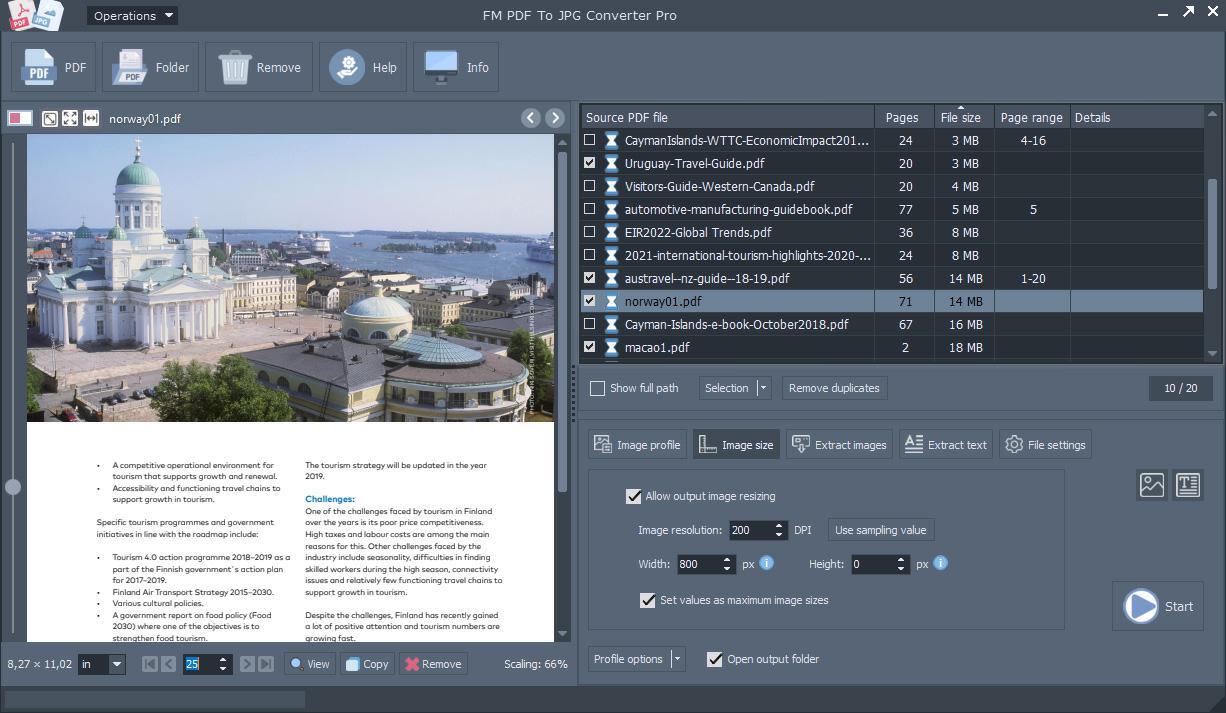
可重复使用的会话配置文件
通过设置过程中使用的配置文件,可将常用的 PDF 转换和图像设置保存为单一配置,以便后续处理时一键重复使用。软件支持保存、加载并设置这些会话配置文件为默认值,因此无需每次重新输入相同参数。这对于重复执行 PDF 转 JPG 转换、批量文档处理或需要统一输出设置的工作流程尤为方便。使用预先保存的会话配置文件不仅可显著节省时间,还能减少出错机会,并确保所有 PDF 处理均按照预定义的统一设置执行。
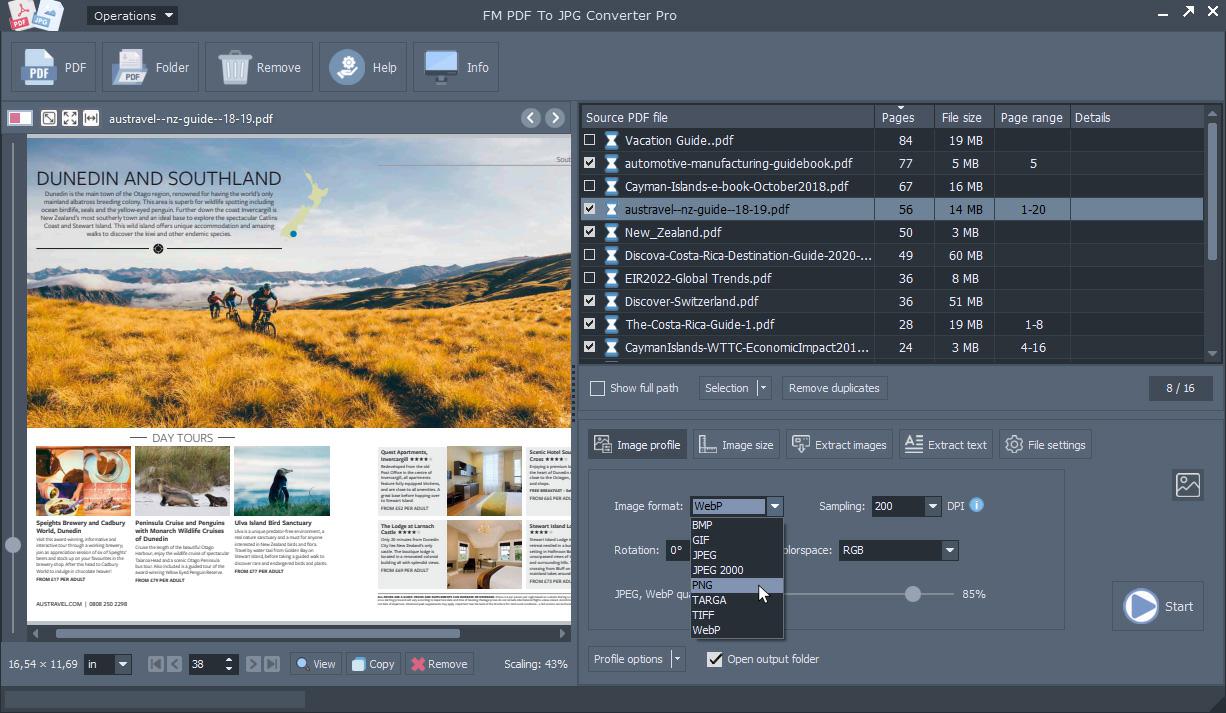
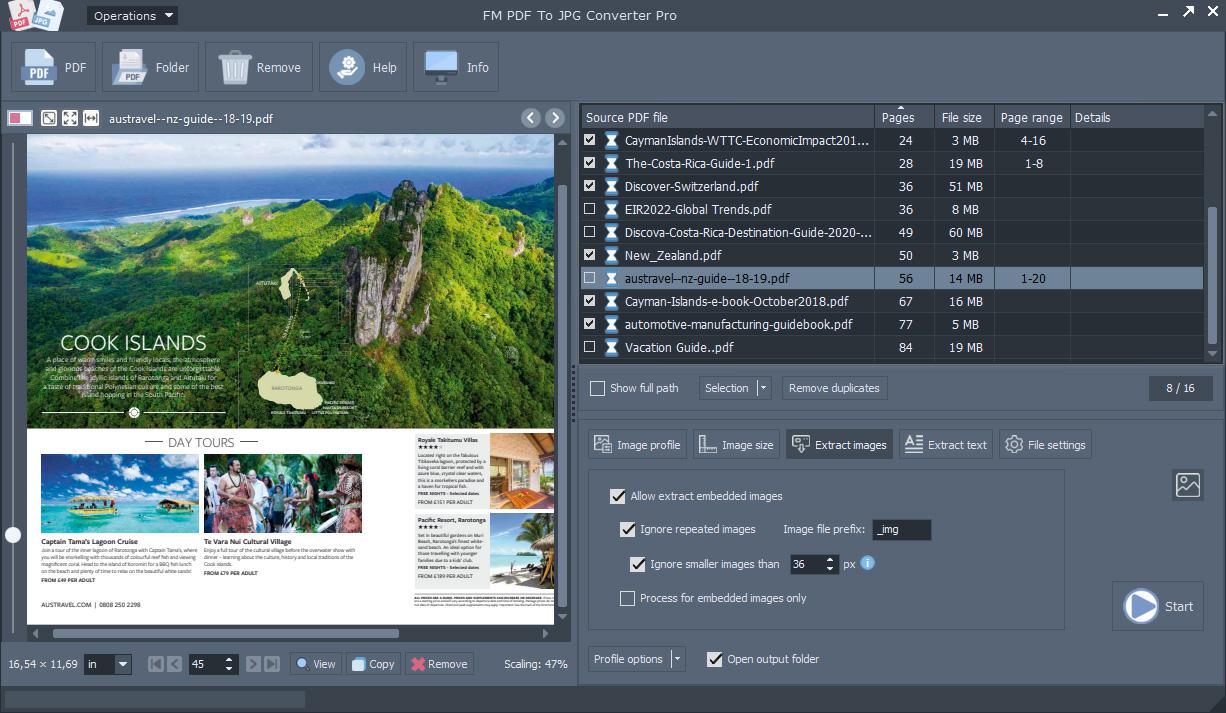
提取 PDF 内嵌图片
本程序支持直接提取 PDF 文档中的嵌入图片,无需先将整个文档页面转换为图像。原生存储的图片可按原始质量导出,非常适用于归档、图形编辑、出版排版或营销素材的再次利用。应用既可提取 PDF 显示后的图像内容,也可提取原始嵌入图片,用户可根据实际需求选择合适的导出方式。图片提取过程提供智能筛选功能,并支持自动文件命名和文件夹组织。可设置最小图片尺寸,从而自动忽略无关图形元素或小图标,同时还能自动过滤文档中重复出现的相同图片。
提取 PDF 文本内容
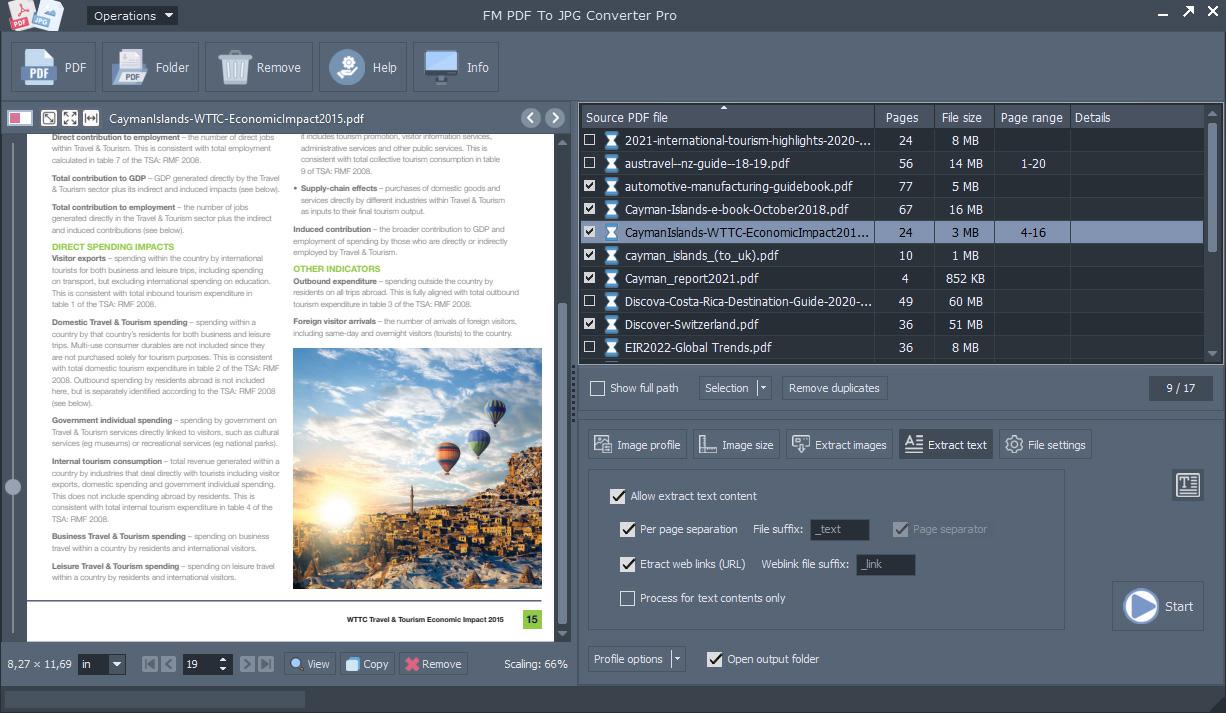
PDF 文本提取功能支持快速、准确地导出 PDF 文档中的全部文本内容,便于用于归档、文档管理、内容分析或出版排版等工作。可提取整个文档或指定页面中的文本,并保存为单个文件或按页面分别保存。软件支持 UTF-8 编码,确保不同语言文档中的字符和特殊符号均能正确显示在输出文件中。除提取文本内容外,应用还能自动识别 PDF 中的互联网 URL 链接,并将其导出为独立列表,这对于处理网页内容、营销资料或大型文档集合尤其有用。
PDF 转 JPG 的处理流程
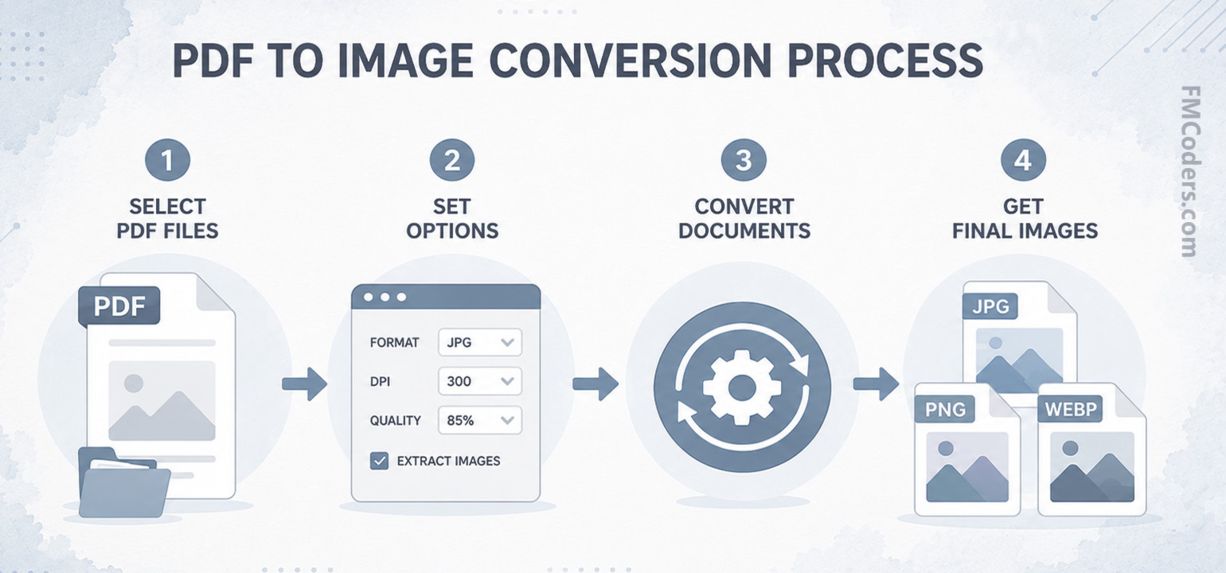
文档转换应用程序批量处理的主要步骤
添加 PDF 文件
选择需要处理的 PDF 文档,或一次添加多个文件及整个文件夹,以便快速进行批量转换。如有需要,请输入 PDF 打开密码。借助内置的 PDF 预览功能,可在处理前查看文档内容。
设置输出参数
设置所需的图像格式、分辨率、图像质量及其他转换参数,或加载之前保存的会话配置文件。根据需要,还可在同一处理流程中从 PDF 文档中提取图像和文本内容。
一键开始转换
启动处理后,程序会自动生成所选图像格式,并保存提取出的图像和文本内容。借助高速批量处理功能,即使是大量 PDF 文档也能在短时间内完成处理。
在许多情况下,将PDF 文件转换为图像是一种非常实用的解决方案,可让文档内容更易于共享、编辑或展示。将 PDF 页面转换为 JPG、PNG、TIFF 或 WebP 图像文件,非常适合网页发布、制作演示文稿、社交媒体分享,以及用于不支持直接处理 PDF 文档的系统。
将 PDF 页面导出为图像格式,还能方便文档归档、图形处理和印刷前准备。批量 PDF 转换尤其适用于企业、办公室和各类机构,这些场景通常需要定期将大量 PDF 文件保存为图像,或从文档中提取嵌入图像和文本内容以供后续处理。
在 Windows PC 桌面环境中将 PDF 转换为 JPG
适用于 Windows 操作系统的 PDF To JPG Converter Pro 应用程序旨在帮助用户以尽可能简单、快捷的方式将 PDF 文档转换为 JPG 图像格式,无需互联网连接,也无需使用任何第三方云服务。整个转换过程均在用户本地计算机上完成,不仅提高了处理速度,还能确保数据的机密性——文档始终不会离开您的设备,因此即使是敏感或企业数据也能获得全面保护。
灵活的设置选项与画质保持
软件提供丰富的自定义选项,您可以根据实际使用场景调整输出 JPG/JPEG 或其他图像格式的分辨率、色彩深度和压缩率,无论是用于网页展示、印刷准备还是长期归档。PDF 转 JPG 转换过程中,程序能够保留原始 PDF 页面中的色彩准确性、对比度和清晰度,这对于重视视觉效果的应用场景尤为重要。
高效的 PDF 处理与内容提取
除了将 PDF 页面转换为 JPG 外,软件还支持提取 PDF 文件中的嵌入图像、文本内容,以及专门收集文本中的 URL 链接。借助批量处理功能,可一次转换多个 PDF 文件或单个文档的全部页面,大幅提升大量文档的处理效率。
转换完成后,每个 PDF 页面都会生成一个独立的 JPG 文件,您可以按照自己的文件夹结构进行整理,便于文件管理和后续查找。程序还支持选择性页面转换,无需转换整个文档,只需选择所需页面即可,从而节省时间和系统资源。
图片库 – FM PDF To JPG Converter Pro
PDF 处理功能与专业转换特性
如今,PDF 文档处理早已不仅仅是简单的文件转换。该软件提供完整的工具集,支持将 PDF 页面转换为图像、提取嵌入式图片和文本内容,以及高效批量处理大型文档。生成的图像可按需保存为 JPG、PNG、BMP、GIF、TIFF、WebP 等多种格式,从而为不同应用场景选择最合适的输出格式。以下技术说明将详细介绍主要功能、可用设置以及实际优势,帮助您更轻松地完成文档归档、图像资源再利用以及日常 PDF 处理流程的自动化。

适用于大量文档的批量 PDF 处理
处理大量 PDF 文档时,转换过程必须快速、清晰,并尽量减少人工干预。程序的批量 PDF 处理功能可将数百甚至数千个文档整合到一次处理流程中,同时支持轻松列出、排序源文件,并可从整个文件夹中读取文件,甚至支持无限层级的递归扫描。处理前,可打开受密码保护的 PDF 文档,并选择各文件的页面范围,因此无需转换所有页面。借助内置 PDF 查看器,还可预览文档内容、翻页浏览、查看当前页面,甚至复制到剪贴板,从而大大简化处理前的准备工作。
由于 PDF 文档转换为图像的整个过程均在本地计算机上完成,因此文件不会上传到任何外部服务器或云服务。这对于企业文档或机密资料尤为重要,因为数据安全始终是首要考虑因素。程序会持续显示处理状态,您可通过进度指示器随时查看当前转换进度,并可根据需要安全中断处理过程。可保存的工作配置文件进一步提升了自动化效率,使常用的 PDF 转换设置能够一键重新应用。因此,批量 PDF 转换不仅更加快速,还能确保处理过程更加一致且可预测,无论是重复性任务还是一次性处理大量文档都能轻松胜任。
| 格式 | 名称 | Web 支持 | 透明度 | 优势 |
|---|---|---|---|---|
| JPEG | Joint Photographic Experts Group | ● | – | 文件体积小,适合照片,广泛支持,图像质量高 |
JPEG 或 JPG 是当今最广泛使用的图像格式之一,主要用于存储照片和细节丰富的图像。它因在图像质量与文件大小之间实现了良好的平衡而广受欢迎,非常适合网页展示、数字摄影以及日常分享。几乎所有设备、浏览器和图像编辑软件都支持该格式,因此可以轻松在不同平台之间共享。大多数数码相机和智能手机都将其作为默认图像格式。对于日常用途来说,它是理想的选择,尤其适合需要较小文件体积和快速传输的场景。在网站、社交媒体和在线图库中也被广泛使用。 | ||||
| PNG | Portable Network Graphics | ● | ● | 透明背景,无损图像,适合徽标 |
PNG 是一种广受欢迎的图像格式,特别适用于需要高图像质量和清晰显示效果的数字图形。它尤其适合用于徽标、图标、屏幕截图和网页图形元素,因为能够呈现清晰且细节丰富的图像。该格式也常用于需要保持透明背景的场景,因此可以轻松应用于各种界面。由于兼容性广泛,几乎所有现代浏览器和图像编辑软件都能轻松处理 PNG。对于网页应用来说,它是极佳的选择,尤其是在图像质量至关重要时。凭借其可靠性和多功能性,PNG 已成为网页设计和数字内容制作的重要格式。 | ||||
| WebP | Google WebP | ● | ● | 文件体积小,支持透明,支持动画,现代网页 |
WebP 是一种现代图像格式,主要为互联网应用而开发,旨在让图像在保持高质量的同时加载更快。越来越多的网站采用 WebP,以提升浏览速度并减少数据传输量。由于用途广泛,它适用于照片、插图、图标以及简单动画。大多数现代浏览器和许多图像编辑软件都已全面支持 WebP,因此其普及率持续增长。在注重性能和页面加载速度的项目中,它具有明显优势。如今,WebP 已成为现代网页开发中的重要图像格式。 | ||||
| BMP | Windows Bitmap | – | – | 无损图像,卓越图像质量 |
BMP 是数字图像最经典、历史最悠久的存储格式之一,主要用于图像原始细节比文件大小更重要的场景。由于结构简单,众多图像编辑软件和操作系统都能轻松支持,因此常用于基础图像处理任务。BMP 能够保持图像质量不变,非常适合作为编辑流程中的中间格式,也适用于长期存档。不过,由于文件较大,在存储空间方面并不占优势。即便如此,它在教育、开发和技术领域仍然发挥着重要作用。 | ||||
| GIF | Graphics Interchange Format | ● | ● | 透明背景,加载快速,适合简单图形 |
GIF 格式自互联网早期以来一直是数字内容展示的重要组成部分。由于实现简单,它能够在大多数浏览器和应用程序中快速显示,因此常用于图标、横幅和小型动画。虽然不适合细节丰富的照片,但在展示简单图形和风格鲜明的插画方面依然表现出色。GIF 在社交媒体和在线交流中尤其受欢迎,因为它可以制作简短动画。凭借其简单性和广泛兼容性,如今仍然被广泛使用。 | ||||
| TIFF | Tagged Image File Format | – | ● | 印刷级质量,高分辨率,专业用途 |
TIFF 是专业图形设计和印刷领域的重要图像格式,在需要最高图像质量的场景中尤为常用。它常用于存档高分辨率照片、数字化文档和艺术作品,能够提供可靠的长期保存方案。摄影师和设计师广泛使用 TIFF,以确保图像细节得到完整保留。虽然文件通常较大,但在编辑和打印过程中能够提供卓越的图像质量。至今,TIFF 仍然是专业工作流程中的重要格式。 | ||||
| JP-2K | JPEG 2000 | – | – | 高细节,高效压缩,适合存档 |
JP-2K(JPEG 2000)是一种更先进的图像存储格式,专为同时需要高图像质量和高效数据存储的应用而设计。它主要应用于专业领域、数字档案、医学影像以及文化遗产数字化等场景。JP-2K 能够提供卓越的细节表现,因此非常适合需要精确图像分析的环境。虽然在普通互联网应用中较少见,但在专业领域仍然具有重要价值。凭借其可靠性和先进的图像处理能力,它常被用于长期存储和专业图像处理。 | ||||
| TARGA | Truevision TGA | – | – | 适合纹理,支持透明,游戏开发 |
TARGA 格式主要因计算机图形、游戏开发和数字动画而广为人知。它适用于需要高图像质量且便于后续编辑的工作流程。由于能够可靠处理复杂图像数据,因此特别适合制作纹理、视觉特效和图形元素。虽然普通用户较少接触该格式,但专业图形软件长期以来一直提供支持。凭借稳定性和优异的图像质量,TARGA 至今仍广泛应用于创意行业,尤其是数字内容制作和三维图形领域。 | ||||

PDF 文档转换为 JPG 图像的流程
将 PDF 文档转换为 JPG 格式在许多应用场景中都具有优势,尤其适合将文档页面作为易于管理的图像文件使用。JPG 图像非常适合网页发布、演示文稿制作、电子归档,或通过电子邮件及其他应用程序快速分享单个文档页面。该程序专为 PDF 转 JPG 而设计,同时还支持在转换前预览文档、选择需要转换的页面范围,并可打开受密码保护的 PDF 文件。整个转换过程完全在本地计算机上进行,因此敏感文档内容不会发送到任何外部服务器或云服务。
由PDF 文档生成的 JPG 图像质量可进行精细调节,从而轻松满足不同用途需求。您可以设置分辨率(DPI)、JPEG 压缩率、色彩模式(如彩色或灰度)、图像旋转及缩放。因此,无论是生成适用于网站的小尺寸图像,还是用于打印和归档的高分辨率图像,都能轻松实现。在批量 PDF 转换过程中,程序可根据源文档名称自动命名生成的图像文件,将结果整理到独立子文件夹中,并支持添加前缀和后缀,以建立统一的文件命名规则。无论是归档数百张发票、以图像形式共享技术文档,还是数字化报纸页面,丰富的设置都能确保生成的 JPG 图像始终符合当前任务所需的最佳质量。

将 PDF 文件无损转换为 PNG 图像
如果您的目标是从 PDF 文件生成高质量的 PNG 图像,本软件是所有以保持图像质量为首要需求的任务的理想选择。PNG 格式采用无损压缩,因此文档页面可保存为具有清晰细节、精确线条和易于阅读文本的图像,即使经过多次打开或编辑后也不会降低质量。这对于网页应用、图形设计、屏幕截图以及技术文档处理尤为有利,因为这些场景都需要完整保留细节。程序支持打开受密码保护的 PDF 文件、选择页面范围,并通过内置 PDF 查看器预览文档,从而确保转换过程始终符合您的需求。
生成的 PNG 图像可详细设置分辨率、尺寸和色彩空间,因此能够轻松适应不同的使用场景。程序支持生成 RGB 和灰度图像,同时这种无损格式可确保精细图形、图表和文本始终保持原始质量。由 PDF 文件生成的 PNG 图像格式 还支持透明度(Transparency),因此在许多图形设计流程和 Web 应用中广受欢迎,尽管在 PDF 页面转换过程中,文档通常会以完整背景保存。无论是处理用户手册、技术图纸、演示文稿,还是用于网站的插图,PNG 格式都是在追求最高图像质量和精确保留细节时的理想输出格式。

从 PDF 文档中提取嵌入图像
PDF 文档通常包含可单独用于后续处理的嵌入图像。程序支持直接提取这些图像,无需先将整个文档转换为图片。这能够在文档归档、出版排版或营销资料制作过程中显著节省时间,尤其适用于仅需提取文档中图形内容的场景。处理时可导出单页、多个指定页面范围,甚至整个文档中的所有嵌入图像。
图像提取功能提供多项智能设置,提高工作效率。您可以设置最小图像尺寸,从而自动忽略较小的图标或无关图形元素;程序还可根据 PDF 对象 ID 自动检测并过滤重复图像。除提取原始存储的 文档图像 外,还可根据需要提取 PDF 显示时经过变换或其他图形处理后的图像版本,以真实反映文档的最终显示效果。因此,无论是更新旧营销资料、数字化归档,还是重复利用历史项目内容,都可以轻松重新使用出版物中的插图、产品图片、徽标及其他图形元素。仅图像提取模式还允许跳过 PDF 转 JPG 转换,仅保存所需的图像内容。

提取 PDF 文件中的文本内容
从 PDF 文档中提取文本,可大幅简化数字内容的后续处理,无论是用于归档、出版排版还是营销资料制作。软件支持导出整个文档的文本内容,也可仅导出指定页面的文本,从而根据当前任务灵活处理。页面范围可自由设置,并可在一次操作中选择多个独立范围,这对于大型文档尤为实用。如有需要,文本提取也可作为独立模式运行,无需将 PDF 页面转换为图像。
除了简单的 文档文本提取 外,程序还可单独处理 PDF 中的互联网链接。内置 URL 提取功能能够自动收集使用 http 或 https 协议的网页地址,可用于分析网页内容、审核营销资料或归档大型文档集合。导出的文本文件可轻松用于进一步编辑、建立可搜索的档案,或支持其他业务流程。此外,未来还将支持更丰富的结构化导出功能,使提取数据的自动化处理及与其他系统的集成更加便捷。

使用会话配置文件加快 PDF 处理
对于经常重复执行的 PDF 处理任务,使用 可重复使用的会话配置文件 可显著节省时间。应用程序允许将常用的转换、图像提取、文本提取以及输出文件设置保存为一个配置文件,之后可随时加载,甚至设为默认配置。会话配置文件特别适用于企业文档处理、归档、数字化以及定期批量 PDF 转换等场景,在这些场景中,每次处理都需要采用相同的设置。统一的配置不仅能够提高工作效率,还能减少出错风险,使 PDF 处理流程更加易于重复、可靠且可预测。
FM PDF To JPG Converter Pro 软件功能
- 批量处理模式
- 集成 PDF 查看器
- 支持受密码保护的 PDF 文件
- 支持多页 PDF
- 支持常见输出位图图像格式
- 图像处理设置
- 快速高效的转换过程
- 提取 PDF 嵌入图像
- 提取 PDF 文本内容
- 提取 PDF 中的 URL
- 支持色彩空间(RGB、灰度)
- 选择 PDF 页面范围
- 可扩展且可自定义的设置
- 多语言用户界面
软件资料与技术信息
- 软件名称:
- FM PDF To JPG Converter Pro
- 简短说明:
- 批量 PDF 转 JPG 转换器. 该软件支持将 PDF 文档页面转换为多种图像格式,并通过单个或批量处理快速提取其中的图片、文本和链接。
- 当前版本:
- 5.2
- 发布日期:
- January 12, 2024
- 安装包大小:
- 15.54 MB
- 语言:
-
English,Deutsch (German),Español (Spanish),Português (Portuguese),Polski (Polish),Magyar (Hungarian),Français (French),Italiano (Italian),Čeština (Czech),Hrvatski (Croatian),Nederlands (Dutch),Dansk (Danish),Svenska (Swedish),Norsk (Norwegian),Suomi (Finnish),Lietuvių (Lithuanian),Български (Bulgarian),Türkçe (Turkish),Русский (Russian),Ελληνικά (Greek),Română (Romanian),简体中文 (Simplified Chinese),한국어 (Korean),ไทย (Thai),हिन्दी (Hindi),Indonesia (Indonesian),日本語 (Japanese),Tiếng Việt (Vietnamese)
- Operating System: Windows 10-11 (32, 64-bit)
- Processor: Intel Core 5 or AMD Ryzen 5, 2+ GHz
- Memory: 4+ GB RAM
- Storage: 25 MB background storage
- Internet connection for checkings and updates
- Version 5.2 - (Released on Jan 12, 2024)
- Improved conversion engine
- More transparent settings tabs
- Added exctract PDF text content feature NEW
- Multilingual user interface
- Extended program menu
- Fast access functions on preview panel
- Import/export of settings profile files (.spf)
- Updated GUI including menu, icons, buttons etc.
- Version 4.86 - (Released on May 31, 2023)
- Faster embedded image extraction
- External URL links for supported languages
- Scalable counter for output files
- Improved user experience
- Minor GUI updates
- Version 4.82 - (Released on December 4, 2022)
- Improved conversion engine
- Fixed a memory allocation bug
- Fixed Windows system scaling and layout settings
- Version 4.8 - (Released on August 15, 2022)
- Optional extracting embedded images from PDF file function
- Added profile settings Open/Save function
- PDF form fields interactive access feature
- Added WebP output image format support
- Open/Save PDF file lists support
- Faster conversion speed
- Updated PDF to image converter engine
- A newer graphical user interface
- Version 4.0 - (Released on July 16, 2022)
- Improved PDF to image conversion engine
- Extended image resize settings
- Smart output image file names
- Added copy function of preview PDF page
- Fixed UTF file name support
- Much faster conversion speed
- Updated graphical user interface
- Version 3.0 - (Released on Dec 24, 2018)
- Added new output image settings
- Added Load/Save settings feature
- Newer GUI
- Some fixed errors
- Version 2.3 - (Released on Nov 10, 2015)
- Added some new useful features
- Minor bug fixes
- Re-designed GUI, icons and menu structure
- Version 2.2 - (Released on March 21, 2015)
- Newer installer with code signing certificate
- Version 2.0 - (Released on Aug 20, 2013)
- Changed used platform from Java VM to native Windows binary
- Fully re-designed GUI
- Added a built-in PDF viewer visual control
- Added new menu items and controls
- Used Embarcadero RAD Studio IDE platform
- Version 1.2 - (Released on May 6, 2011)
- Large number of GUI updates
- Version 1.0 - (Released on Jul 10, 2010)
- Initial release
- Used Netbeans IDE platform
将 PDF 文档转换为图像并导出内容
将 PDF 文档转换为图像是许多工作流程中的重要环节,无论是网页发布、演示文稿制作、文档归档还是印刷前处理。借助合适的 PDF 转换软件,PDF 文档页面可以轻松保存为 JPG、PNG、TIFF、BMP、GIF 或 WebP 等格式,使生成的图像能够方便地应用于各种数字和印刷环境。FM PDF To JPG Converter Pro 不仅可以轻松将 PDF 文档转换为图像,还支持快速、可靠地处理大量文档,同时提供丰富的设置选项,以获得所需的图像质量。
该程序为单个文件转换和包含大量文件的批量 PDF 转换任务提供灵活的解决方案。用户可以设置输出图像格式、分辨率、JPEG 压缩质量、色彩空间以及调整大小参数,使每次处理都能精确匹配实际需求。PDF 图像提取(image extraction)功能可将文档中嵌入的图像以原始质量保存,而 PDF 文本提取(text extraction)功能则可轻松导出文档中的文本内容及互联网链接(URL)。仅在本地计算机上运行的重复性工作流程可通过可保存的会话配置文件实现更快速、更高效的处理。
这款适用于 Windows 操作系统的应用程序是设计师、出版社、办公用户、档案管理机构、工程公司、开发人员以及所有经常处理大量 PDF 文档的企业的理想选择。丰富的图像设置、批量处理模式以及多种导出选项可显著减少人工操作时间,同时确保输出的图像和文本文件具有一致且高质量的结果。无论是处理少量文档还是转换数百个 PDF,软件都能为日常文档处理任务提供快速、可靠且高效的解决方案。
常见问题
在将 PDF 文档转换为图像、批量 PDF 转换以及提取图像和文本内容时,可能会遇到许多实际问题。下面汇总了有关 PDF To JPG Converter Pro 软件使用过程中最常见的问题及其解答。结合知识库中的技术指南,您可以通过这里提供的问答快速了解程序的主要功能,从而更加高效地使用各种 PDF 处理功能。